Cách chèn Fanpage vào website

Khi doanh nghiệp của bạn đã có một trang Fanpage Facebook và bạn cũng đang sở hữu một trang Web thì đều mà bạn quan tâm đến đó là làm sao để chèn Fanpage để tạo nút Like trong trang Web của mình. Việc này sẽ giúp cho Fanpage của bạn có thêm nhiều thành viên hơn đồng thời cũng sẽ có nhiều người biết đến Website của bạn thông qua Facebook. Sự kết hợp giữa Facebook và Website sẽ là phương pháp SEO hiệu quả nhất và đạt kết quả không ngờ.

Nếu như bạn đang băn khoăn về việc làm sao để chèn Fanpage Facebook vào Website của mình thì nội dung dưới đây sẽ hữu ích với bạn. Chỉ với vài thao tác đơn giản thì bạn đã có thể mang Fanpage Facebook vào trang Web của mình.

Sơ lược về lợi ích của Fanpage Facebook

Mạng xã hội Facebook với số lượng hơn 1 tỷ người dùng đã trở thành một kênh bán hàng và quảng bá thương hiệu tuyệt vời mà các công ty, tổ chức không thể bỏ qua.

Việc liên kết giữa website và Facebook, cụ thể là Fanpage Facebook giúp gắn kết khách hàng với thương hiệu chặt chẽ hơn. Tạo thêm hiệu ứng thu hút các khách hàng mới đến với thương hiệu của bạn.

Tạo Code Fanpage Facebook để chèn vào Website.

Trước khi tạo Like Box trên website bạn cần phải lấy được đoạn code fanpage. Bạn cần làm theo các bước sau:

Bước 1: Truy cập và đăng nhập tài khoản Facebook vào trang sau: https://developers.facebook.com/docs/plugins/like-box-for-pages

Bước 2: Tại đây, bạn có thể tùy chỉnh 1 số thông tin trong Like Box như:

fanpage-agitech-phan-mem-an-giang

Chi tiết:

  • Show Friends’ Faces: Hiện hình ảnh thành viên like
  • Show Header: Hiện tên tiêu đề like box phía trên cùng
  • Show Posts: Hiện bài viết của bạn trong fanpage
  • Show Border: Hiện đường viền bao quang Like Box

Bước 3: Sau khi đã thiết lập xong, bạn chọn Get Code và dùng code này để chèn vào Website.

lay-ma-script-fanpage


Lưu ý: Để đơn giản việc chèn code vào Website, khi Get Code bạn chọn vào tab Iframe.

chon-nhung-iframe-fanpage

Việc tiếp theo, bạn chỉ cần chèn code này vào bất cứ vị trí nào mà bạn muốn.

Đổi với Website làm CMS như Joomla, WordPress, Drupal

Tạo một module trong Joomla ở dạng Custom hoặc Widget trong WordPress dạng Text. Sau đó chèn đoạn code đã tạo vào và lưu lại. Hoặc có thể tải về các Plugin, phần mở rộng có hổ trợ việc tích hợp Fanpage Facebook vào trang Web.

Đối với Blogger

Bạn vào Bố Cục >> Thêm tiện ích và chọn HTML/Javascript. Sau đó bạn chỉ cần dán đoạn code vào phần Nội dung, đặt tên cho phần Tiêu đề và lưu lại là xong.

Ngụy Kim Hưng
Hướng dẫn sử dụng Entity Framework trong C#

Giới thiệu Entity Framework

Entity Framework phát hành đầu tiên vào năm 2008 nhằm hỗ trợ sự tương tác giữa các ứng dụng trên nền tảng .NET với các cơ sở dữ liệu quan hệ. Hay nói cách khác, nó là một công cụ giúp ánh xạ giữa các đối tượng trong phần mềm của bạn với các bảng của một cơ sở dữ liệu quan hệ.

Chuẩn bị

1/ Phần mềm Visual Studio

2/ Phần mềm SQL Server

Tạo project và cài đặt Entity Framework

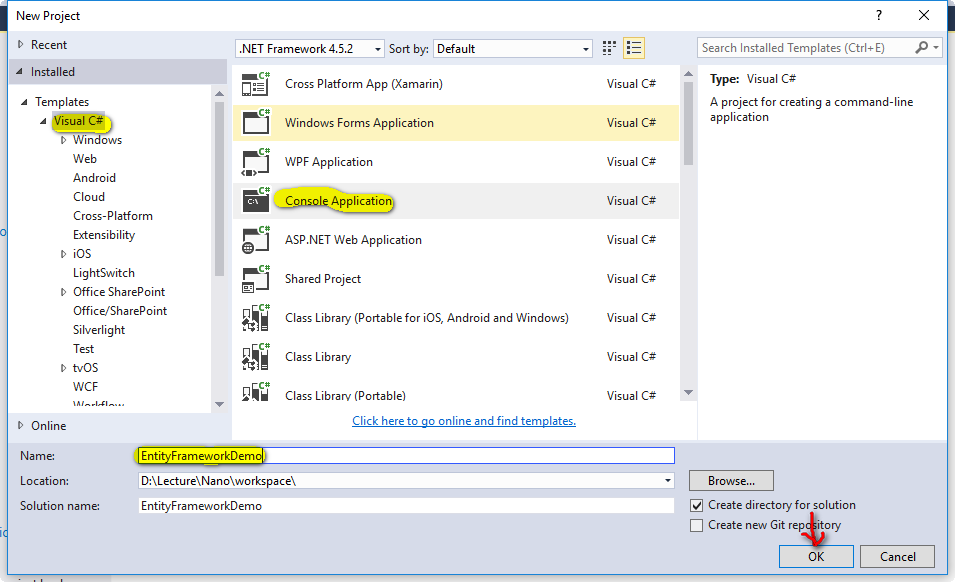
1/ Tạo project: Mở Visual Studio -> tạo một project và đặt tên EntityFrameworkDemo

hướng dẫn sử dụng entity framework trong c#

2/ Cài đặt Entity Framework phiên bản mới nhất

Trong Solution Explorer, chuột phải lên project -> chọn Manage NuGet Packages…

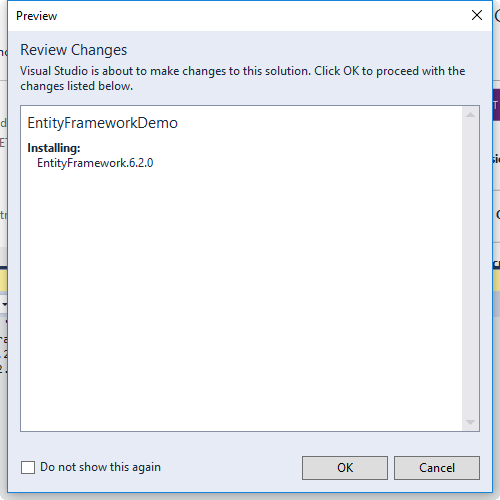
Chọn Entity Framework -> chọn Install

Chọn OK

Chọn I Accept

Sau khi cài đặt thành công, chúng ta sẽ nhìn thấy thông báo như hình bên dưới

Hướng dẫn sử dụng Entity Framework trong C# – Chuẩn bị cơ sở dữ liệu

1/ Mở SQL Server Management Studio -> kết nối đến server

2/ Tạo một cơ sở dữ liệu tên EntityDB

3/ Tạo một table tên Student có 4 column là StudentID, StudentName, StudentGender và Address

Sử dụng Entity Framework

1/ Tạo ADO.NET Entity Data Model

Trong Solution Explorer, chuột phải lên project -> chọn Add -> chọn New Item…

Chọn Visual C# Items -> chọn ADO.NET Entity Data Model -> nhập DatabaseFirstModel ->chọn Add

Chọn  EF Designer from database -> chọn Next

Chọn kết nối hiện có hoặc chọn New Connection… để thiết lập kết nối mới.

Trường hợp chọn New Connection… -> chọn tên máy chủ (Server name), chọn cơ sở dữ liệu (Database name) -> chọn OK

Chọn Next

Chọn table và chọn Finish

Chọn 2 lần OK

Kết quả thu được sẽ như hình bên dưới. Lưu ý phải lưu DatabaseFirstModel.edmx trước khi thực hiện viết code

2/ Viết code: Mở Program.cs và nhập code như sau

3/ Mở SQL Server Management Studio -> mở bảng Student và thêm dữ liệu

4/ Build và run chương trình

Một số xử lý khác

1/ Thêm dữ liệu với Entity Framework

// Thông tin của sinh viên được thêm mới
var student = new Student();
student.StudentID = 3;
student.StudentName = "Lê Thị Hồng";
student.StudentGender = "Nam";
student.Address = "Bình Dương";
// Thêm vào database
using (var db = new EntityDBEntities()) 
{
   db.Students.Add(student);
   db.SaveChanges();
}
}

2/ Cập nhật dữ liệu Entity Framework (Cập nhật giới tính thành Nữ cho sinh viên có id là 3)

using (var db = new EntityDBEntities())
{
  var update = (from u in db.Students where u.StudentID == 3 select u).Single();
  u.StudentGender = "Nữ";
  db.SaveChanges();
}

3/ Xóa dữ liệu Entity Framework (Xóa sinh viên có id là 3)

using (var db = new EntityDBEntities())
{
  var delete = (from d in db.Students where d.StudentID == 3 select d).Single();
  db.Students.Remove(delete);
  db.SaveChanges();
}

Sưu tầm: Nguyễn Tuấn Khiêm

Nguồn: giasutinhoc.vn

Cách xử lý lỗi HRESULT 0xc8000222 khi cài .NET Framework 4

Sau đây mình xin giới thiệu cách xử lý một trong số lỗi thường gặp khi cài Net Framework 4.

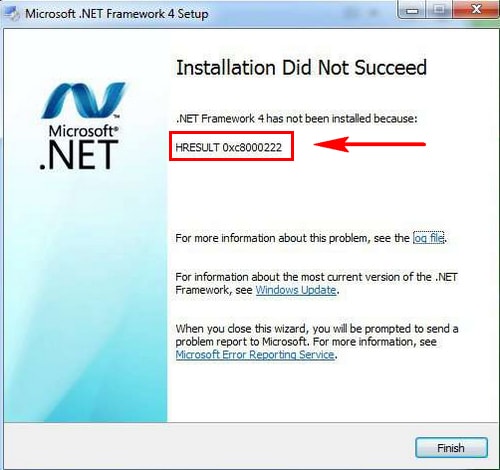
HRESULT 0xc8000222 là một trong những lỗi mà bạn hay gặp phải khi cài Net Framework 4. Đơn giản là do cấu trúc phần mềm giữa máy tính và nền tảng không còn phù hợp, bạn hoàn toàn có thể tự tay mình xử lý lỗi này sau đó cài đặt lại Net framework 4.0 mà không ảnh hưởng gì đến máy tính.

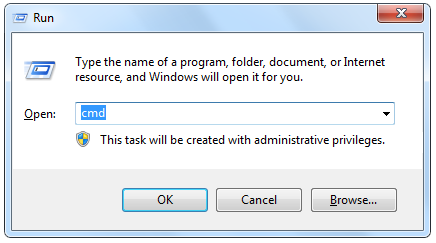
Bước 1: Ẩn tổ hợp phím Windows + R gõ “cmd” rồi OK.

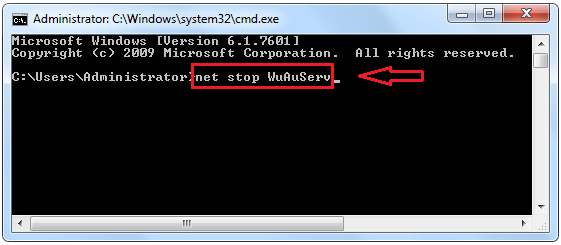
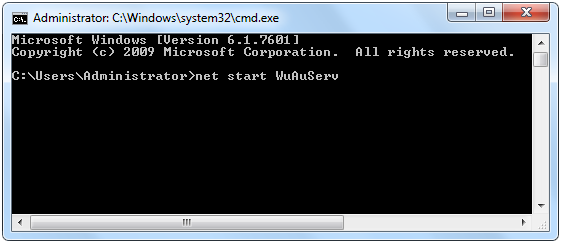
Bước 2: Trong cmd bạn nhập lệnh net stop WuAuServ để dừng windows update.

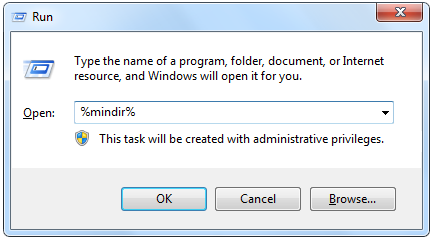
Bước 3: Làm lại bước 1 nhưng gõ vào “%mindir%” rồi OK.

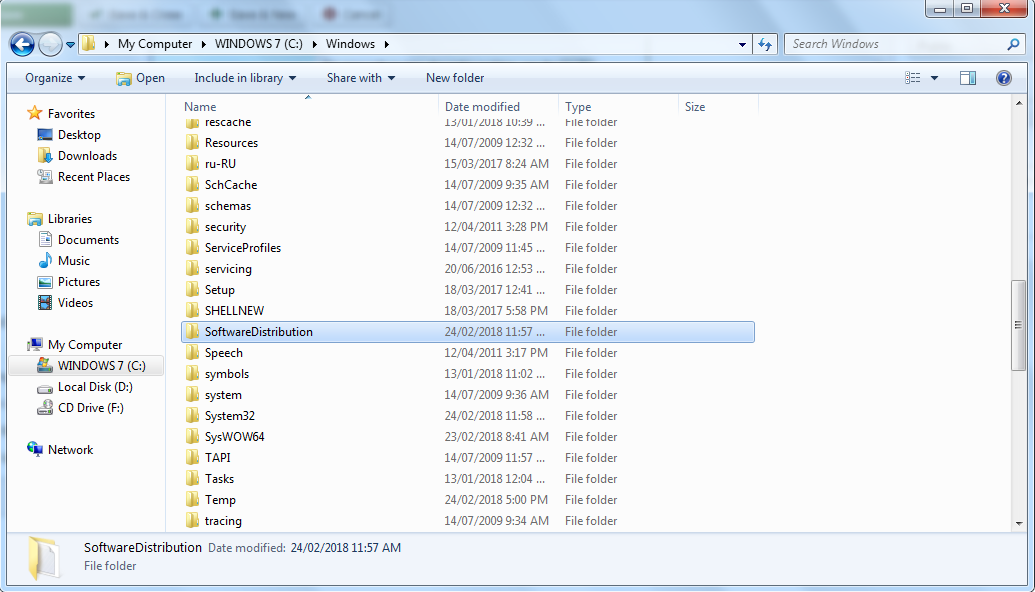
Hoặc vào thư mục Windows trong ổ đĩa C.

Bước 4: Đổi tên thư mục SoftwareDistribution thành Sdold.

Bước 5: vào lại cmd theo hướng dẫn bước 1, nhập lệnh net start WuAuServ để khởi động lại windows update.

Sau khi hoàn tất bước trên là bạn có thể cài đặt được lại Net Frame Work 4 rồi.

Chia sẻ: Ngụy Kim Hưng
Nhúng Chrome trong C# App bằng CefSharp

Giới thiệu

Đã bao giờ cố gắng để tích hợp một trình duyệt web đáng tin cậy và nhanh chóng trong ứng dụng của bạn chỉ để nhảy qua vòng thử?

Trong mẹo này, bạn sẽ học cách dễ dàng để tích hợp thành phần trình duyệt web CefSharp tuyệt vời (dựa trên Chromium ) vào ứng dụng C # của bạn.

Sau đó, bạn có thể sử dụng trình duyệt web này:

  • Để cung cấp cho người dùng trải nghiệm duyệt web tích hợp
  • Thêm giao diện người dùng nhúng được lập trình trong HTML / JavaScript
  • Đối với tự động hóa web

CefSharp là đáng tin cậy, nhanh, hoàn toàn mã nguồn mở và không cần bất kỳ phụ thuộc thêm nào được cài đặt bởi người dùng cuối (ngoại trừ VC ++ Thời gian chạy 2013).

Trong hướng dẫn này, chúng tôi sẽ sử dụng một dự án WinForms nhưng CefSharp hoạt động bình đẳng với các dự án WPF.
Bắt đầu

Làm theo các bước sau để nhanh chóng bắt đầu với CefSharp.

Dự án

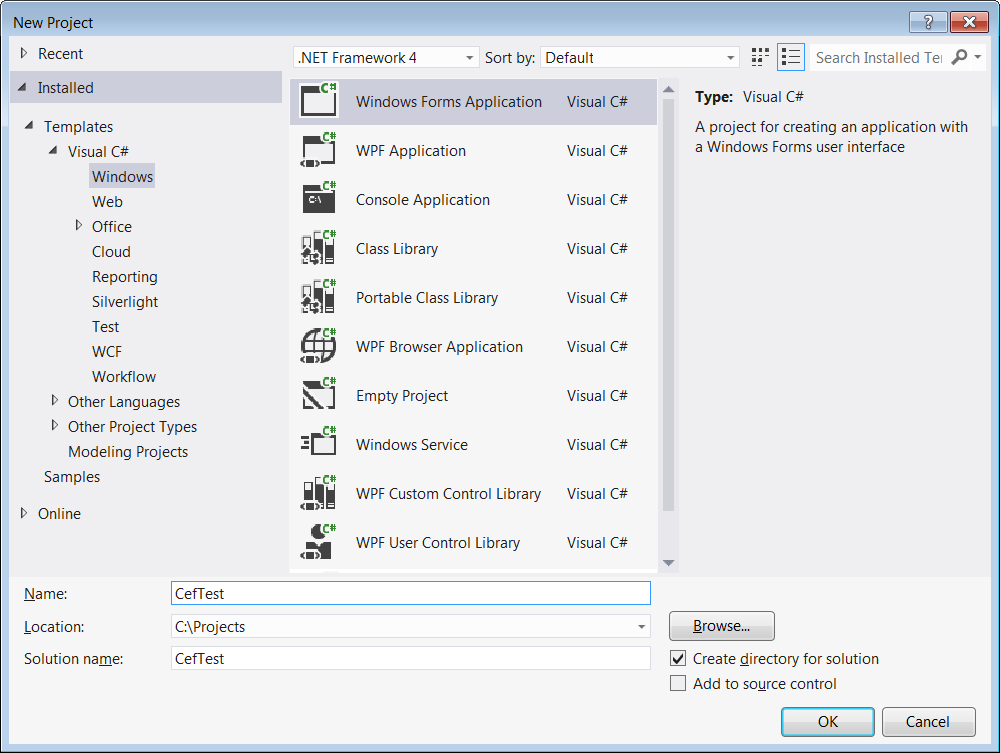
1. Tạo một dự án Windows Forms Application (C #) với .NET 4.5.2

2. Tên dự án của bạn (ví dụ: " CefTest")

DLL (Phương pháp NuGet)

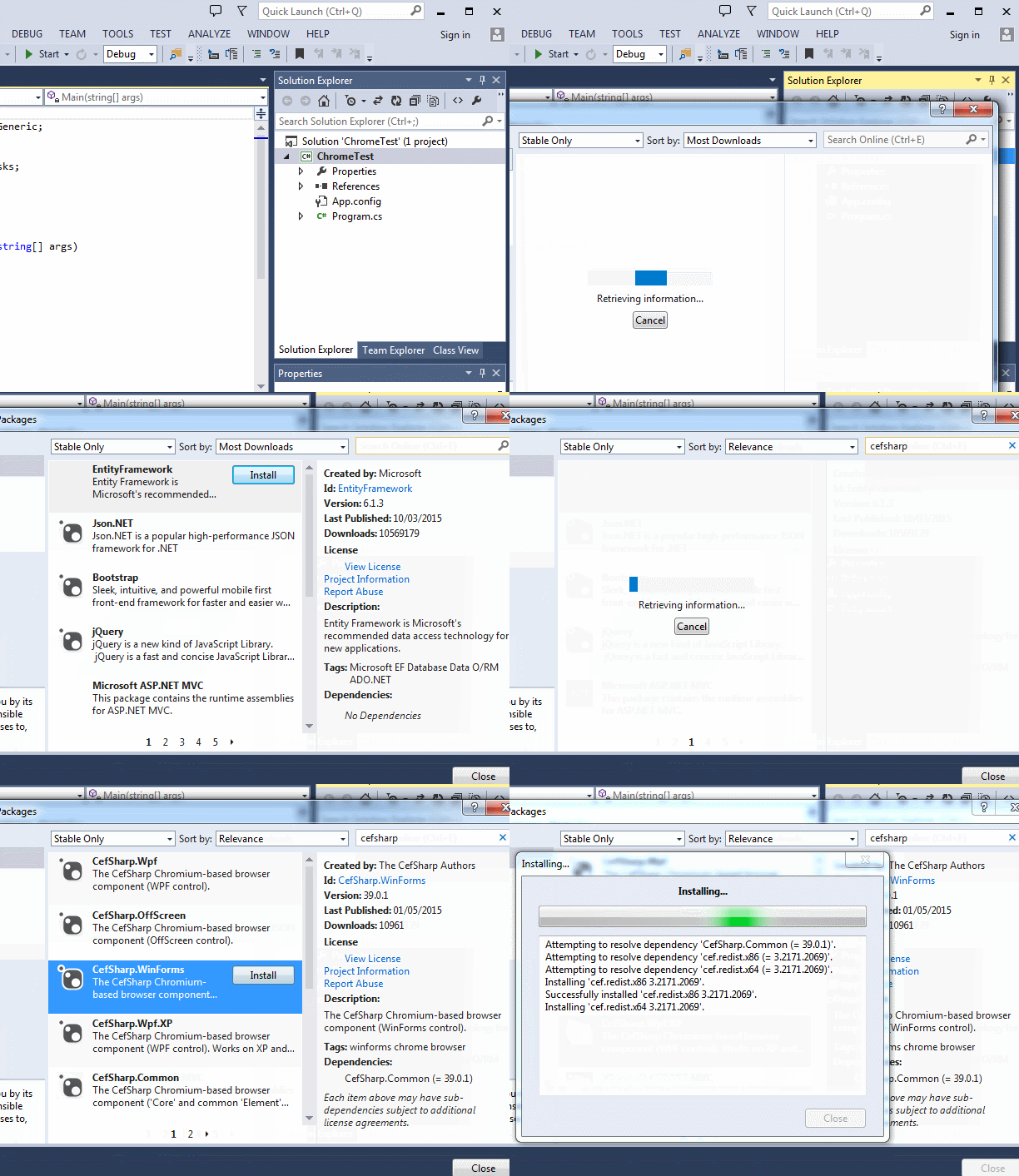
3A) Nếu bạn sử dụng NuGet , bạn có thể thêm  CefSharp.WinForms  từ kho NuGet, và bỏ qua phương pháp thủ công dưới đây.

3B) Nếu bạn sử dụng NuGet, hãy điều hướng đến  SOLUTION> Configuration Manager và đặt dự án của bạn lên x86 hoặc x64 vì AnyCPU hiện không được hỗ trợ.

DLL (Phương pháp thủ công)

3A) Tải về các chương trình CefSharp và giải nén chúng.

3B) Nhấp chuột phải vào dự án của bạn và nhấp vào "Add Reference", sau đó chọn "Browse".

3C) Chọn các tệp DLL này:

  • CefSharp.dll
  • CefSharp.Core.dll
  • CefSharp.WinForms.dll

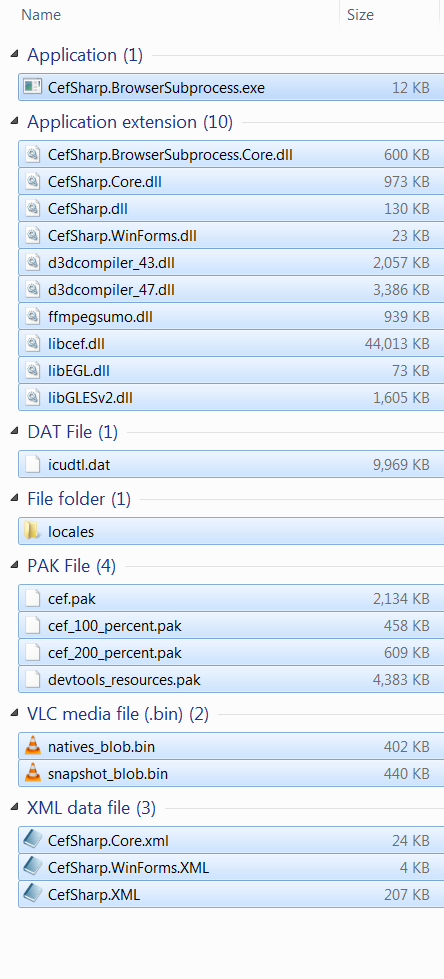
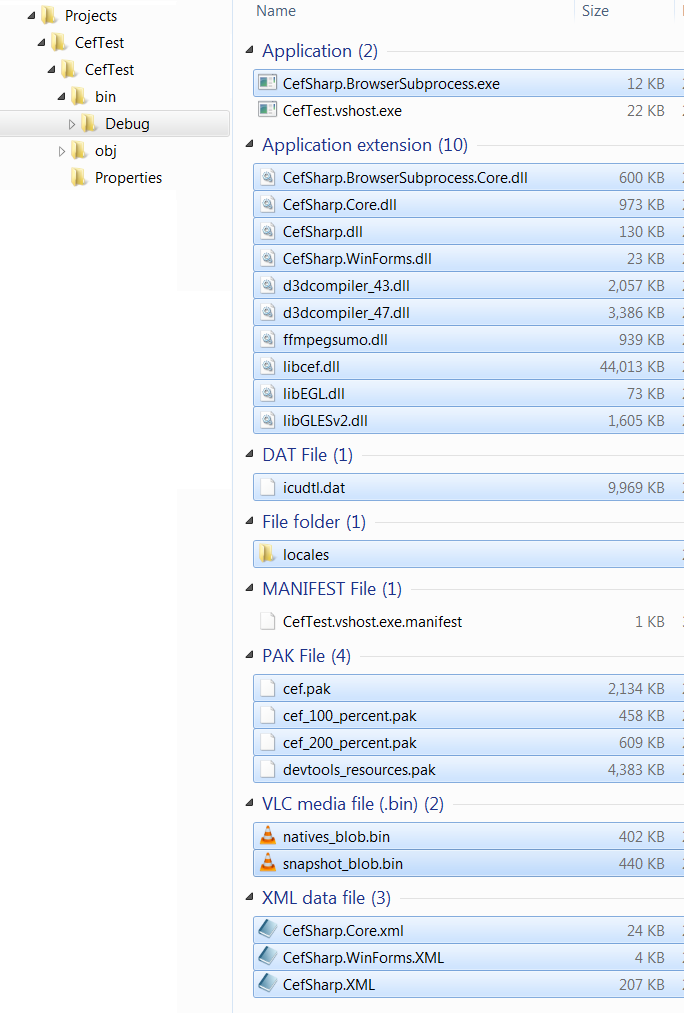
3D) Chọn tất cả các tệp trong ZIP:

3E) Sao chép các tệp này vào thư mục Debug của Project (bên trong Bin ):

CODE

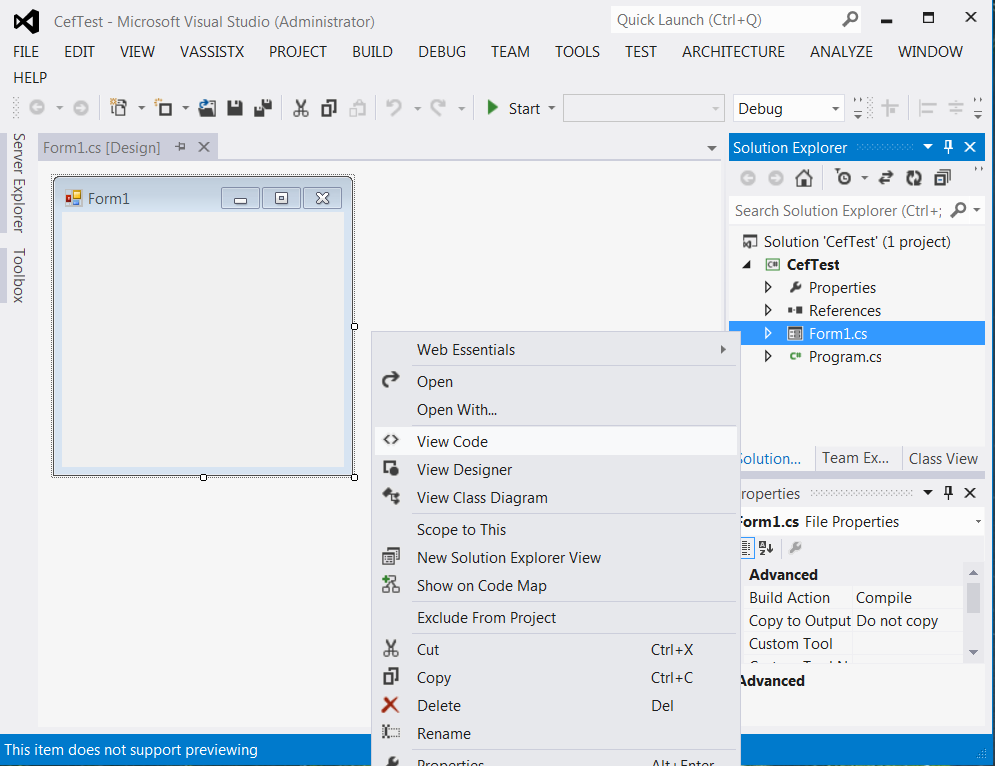
4. Nhấp chuột phải vào biểu mẫu chính của bạn và chọn "View Code".

5. Thêm code sau đây:

Thêm các thư viện sau:

using CefSharp;
using CefSharp.WinForms;

Sao chép này vào phần mã của bạn:

public ChromiumWebBrowser browser;
public void InitBrowser(){
    Cef.Initialize(new CefSettings());
    browser = new ChromiumWebBrowser ("www.google.com");
    this.Controls.Add(browser);
    browser.Dock = DockStyle.Fill;
}

Gọi InitBrowser()ngay sau  InitializeComponent():

InitBrowser()

Code của bạn cuối cùng sẽ giống như sau:

Chạy!

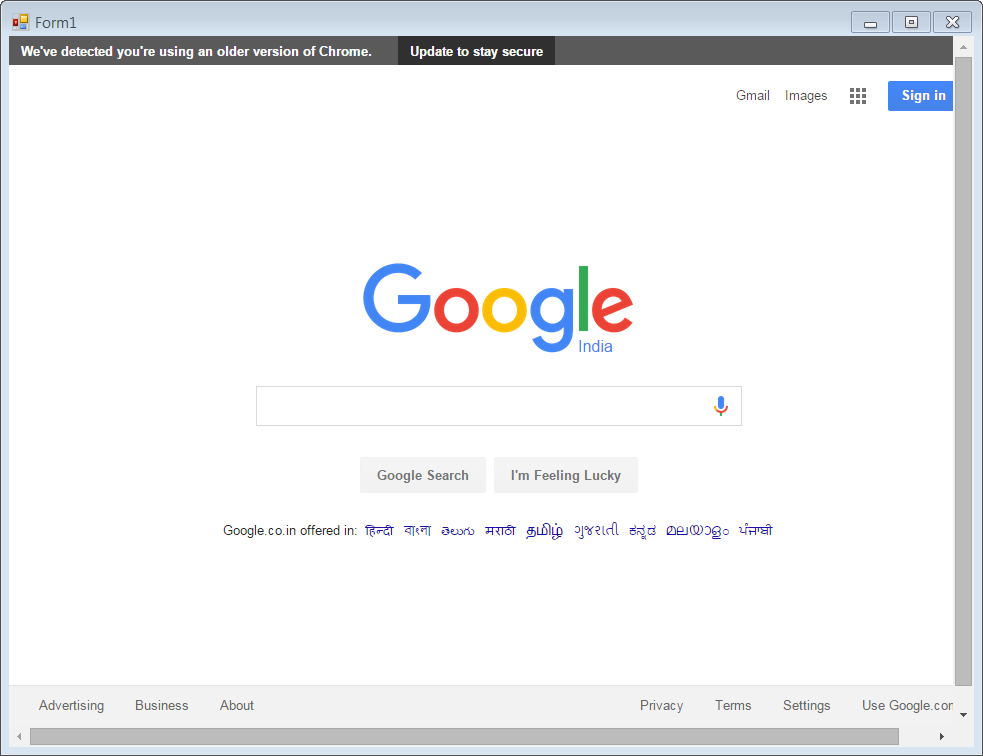
6. Nhấn F5 và bạn sẽ thấy trang chủ Google!

Xử lý sự cố


Một ngoại lệ không được quản lý của loại 'System.IO.FileNotFoundException' xảy ra trong trình duyệt.exe 
Thông tin bổ sung: Không thể tải tập tin hoặc lắp ráp 'CefSharp.Core.dll' hoặc một trong những phụ thuộc của nó.

Nếu bạn gặp lỗi này, đảm bảo rằng bạn đã   cài đặt Visual C ++ 2013 Redistributable .


Một ngoại lệ không được quản lý của loại 'System.BadImageFormatException' xảy ra trong trình duyệt.exe 
Thông tin bổ sung: Không thể tải tệp hoặc lắp ráp 'CefSharp.Core, Phiên bản = 43.0.0.0, Văn hoá = trung lập, 

Nếu bạn gặp lỗi này, có nghĩa là bạn đang sử dụng máy tính 64-bit và ứng dụng của bạn được xây dựng trong chế độ AnyCPU. Bạn cần thay đổi chế độ này sang chế độ x86 hoặc x64:

  1. Mở bảng điều khiển giải pháp
  2. Nhấp chuột phải vào dự án của bạn> Thuộc tính dự án
  3. Nhấp vào tab Xây dựng
  4. Thay đổi Mục tiêu nền tảng thành x86 hoặc x64


<ảnh chụp màn hình không do tác giả cung cấp>


Trình duyệt Sharp

Nguyễn Tuấn Khiêm

Nguồn: www.codeproject.com

Dịch bởi: Google Tranlate

Tìm hiểu một số thẻ meta ( Hải Âu)

Meta tag là thẻ dùng để cung cấp các thông tin về website một cách tóm gọn đối với các trình duyệt lẫn người dùng hay bot từ các search engine. Hiện nay, có không ít người đang hiểu sai ý nghĩa của nó và ứng dụng đôi khi không hợp lý trong nhiều website. Dưới đây là một số thẻ thường dùng

    - Meta Description:

        Thẻ này dùng để mô tả nội dung của một trang web. Nội dung của thẻ này nên được viết ngắn gọn và xúc tích khoảng từ 20 đến 25 từ hoặc ít hơn. Đây là thẻ được hầu hết các SE sử dụng để hiển thị nội dung kết quả tìm kiếm.

        Ví dụ: HTML

             <META NAME=”description” CONTENT=”Website Khoa học kỹ thuật, giải trí và đời sống dành cho cộng đồng người Việt cùng chia sẽ kinh nghiệm và trao đổi học hỏi.”>

        Thẻ này được khuyến khích sử dụng và nên viết một cách xúc tích nhất nhằm thu hút người dùng bấm vào website của bạn từ kết quả tìm kiếm. Thông thường nếu không dùng thẻ này thì các SE như google cũng sẽ tự động tạo khi index nội dung website. Tuy nhiên bạn nên dùng bởi vì đôi khi các mô tả được index tự động sẽ không được như ý của bạn.

   - Meta Abstract:

        Cung cấp nội dung tóm tắt cho phần mô tả của website. Thẻ này chỉ được dùng để mô tả ngắn gọn hơn để bot có thể xác định được chính xác hơn nội dung website của bạn. Nội dung của thẻ này thường khoảng 10 từ trở lại.

         Ví dụ: HTML

              <META NAME=”Abstract” CONTENT="Noi dung mo ta website.">

    - Meta Keywords:

        Thẻ từ khóa được dùng để định dạng nội dung trang web. Từ khóa được sử dụng bởi các SE để index site của bạn có thêm thông tin từ các nội dung của title, body, và các thành phần khác. Từ này thường được dùng để cung cấp các từ khóa liên quan đồng nghĩa hoặc tương tự với các từ khóa của title.

           Ví dụ: Title của trang web cho bài viết này là “Tìm hiểu một số thẻ meta”. Bạn có thể ứng dụng keywords như sau:

             HTML

           <META NAME=”keywords” CONTENT=”khái niệm, quảng bá website, quảng bá web, tag, forum, technical, science, keyword, abstract”>

       Bạn nên sử dụng keywords một cách thận trong và bảo đảm sự tương thích với nội dung. Website của bạn có thể bị phạt hoặc đưa vào blacklist nếu bạn quá lạm dụng nó. Việc sử dụng keywords cũng có thể là một con dao hai lưỡi đối với bạn. Bạn có thể mất vài giờ để nghiên cứu cách viết keywords tốt nhất và đối thủ của bạn chỉ mất vài phút để thừa hưởng từ bạn.

      Trong bài viết tuy rất cần lối viết tự nhiên nhưng làm gì thì cũng cần có quy tắc. vậy nên muốn bài viết lên top, muốn thẻ meta description chuẩn seo thì cần phải tuân thủ một vài quy tắc sau:

  1. Miêu tả nội dung chân thực của bài viết
  2. Viết không quá 140 ký tự (lưu ý là ký tự chứ không phải chữ )
  3. Viết càng câu dẫn, càng lôi kéo càng tốt, có thể nói quá nhưng không được nói sai.
  4. Lưu ý rằng mỗi thẻ meta của một bài viết cần khác biệt với tất cả những thẻ meta khác.
  5. Thẻ meta description cần chứa từ khóa và từ khóa nên in đậm để thu hút sự chú ý.
  6. Viết thẻ meta theo kiểu liệt kê thông tin liên quan và quan trọng chứ không nên nhồi nhét thông tin hay từ khóa.