Cấu hình Nhận và Gởi Email (Outlook 2013)

Một địa chỉ email có hai phần. Phần tên hộp thư đứng đằng trước ký tự a móc (@) và phần tên miền.

Ví dụ:  contact@agitech.com.vn, trong trường hợp này wiki là tên hộp thư và tên miền là: contact@agitech.com.vn

Nếu người quản trị mạng nơi bạn sử dụng không cung cấp thông tin máy chủ, thì dưới đây là thông tin mặc định được khởi tạo cho một dịch vụ đăng ký tại Mắt Bão:

Địa chỉ máy chủ nhận và gởi email: đơn giản chỉ là mail.tên miền

Địa chỉ vào website WebMail: http://mail.tên miền

Địa chỉ Email cũng là Username để bạn đăng nhập (cụ thể trong ví dụ bên dưới chúng tôi sử dụng địa chỉ user@domain.com để tiện cho bạn hình dung)

Nếu bạn đang truy cập ứng dụng Outlook 2013 lần đầu tiên:

Chọn Next để tiếp tục :

 Chọn Next để tiếp tục.

Chọn Manual setup or additional server types và Next. Chọn POP or để tiến hành cài đặt


Hoặc tại giao diện chính của Outlook, Vào menu File

Tại mục Info trong menu File, click vào nút Add Account để tạo một tài khoản mới.

Cửa sổ mới xuất hiện, check vào mục Manual setup or additional server types >>> Next

Nhập vào các thông tin cấu hình :


– Your Name: Họ và Tên của bạn, bạn nên nhập đầy đủ tuy nhiên không nên gõ dấu tiếng việt ở đây

– Email Address: Địa chỉ email của bạn được quản trị cấp, ví dụ: user@domain.com

– Account Type: Chọn POP3 hoặc IMAP

– Incoming Mail server và Outgoing Mail server: Địa chỉ máy chủ gởi và nhận email, thường là mail.example.com.vn (trong đó example.com.vn là tên miền đã đăng ký)

– User Name: Chính xác là Email Address bạn đã nhập ở trên

– Password: Mật khẩu được quản trị cấp


Sau khi điền đầy đủ thông tin và click More Setting, thực hiện theo hướng dẫn sau:

– Trong bảng Outgoing Server, bạn đánh dấu vào lựa chọn My outgoing server (SMTP) requires authentication. Đánh dấu chọn Use same settings as my incoming mail server và nhấn nút OK.

– Bạn có thể nhấn nút Test Account Settings để xem kết quả cài đặt. Trong trường hợp nhận thấy có báo lỗi, bạn nên liên hệ quản trị để khắc phục ngay lúc này.

– Nhấn nút Next và nhấn tiếp Finish. Bạn có thể bắt đầu sử dụng E-mail.

Mẹo nhỏ: Nếu bạn vừa muốn Outlook download mail về mà vẫn muốn thư đó tồn tại trên máy chủ trong 1 khoảng thời gian để thuận tiện kiểm tra thư bằng Webmail thì có thể cấu hình thêm chức năng phụ Leave a copy of messages on the server như hình bên dưới. Nhưng nhớ đừng điều chỉnh số ngày quá cao nhé vì lưu thư càng lâu thì càng dễ đầy bộ nhớ đó!!!


Chọn OK , sau đó chọn Next để Test việc cài đặt.

Hoàn thành việc cài đặt email.


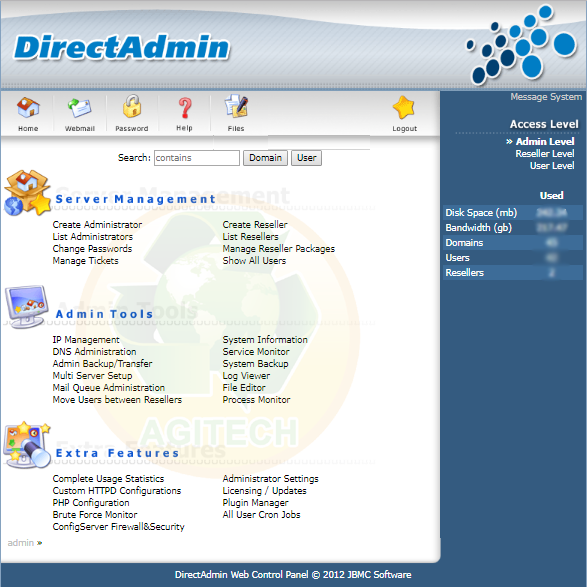
Cách khắc phục lỗi hiển thị code tiếng việt trên DirectAdmin

directadmin

Giao diện quản lý trên DirectAdmin

Chào các bạn,

DirectAdmin hay còn được gọi DA, là trình quản lý file được xây dựng trên nền tảng Linux phục cho mục đích quản trị máy chủ website chia sẻ (shared hosting). Nhà cung cấp máy chủ sau khi cài DirectAdmin cho khách hàng sử dụng, các khách hàng thường gặp phải vấn đề lỗi hiển thị code có chứa tiếng việt (tiếng việt bị lỗi font chữ). Nguyên nhân do sử dụng gói English (en) của DirectAdmin mặc định không sử dụng bảng mã UTF-8 nên không hỗ trợ ngôn ngữ tiếng việt.

Để khắc phục vấn đề này, các bạn làm theo các bước sau:

Bước 1: Sử dụng SSH đăng nhập vào VPS bằng tài khoản root.

Bước 2: Di chuyển vào thư mục chứa gói ngôn ngữ của DirectAdmin.

cd /usr/local/directadmin/data/skins/enhanced/lang/en

Bước 3: Tiến hành chỉnh sửa file lf_standand.html

vi lf_standand.html

Các bạn tìm đoạn code:

LANG_ENCODING=iso-8859-1

Và sửa lại như sau:

LANG_ENCODING=UTF-8

Một số gợi ý các phím cho các bạn thực hiện bước 3:
- Sử dụng cách tùy chỉnh nội dung dạng text:
+ Insert : bấm phím insert để tùy chỉnh nội dung như viết file text.
+ Esc : bấm phím esc để thoát khỏi tùy chỉnh nội dung (insert).
- Các phím tùy chỉnh ngoài phím insert:
+ dd : Xóa một dòng ngay con trỏ.
+ 5dd : Xóa 5 dòng tính từ con trỏ trở xuống.
+ r : Thay thế 1 ký tự
+ x : Xóa 1 ký tự, phím này tương đương với phím delete.
+ 5x : Xóa 5 ký tự.
+ u : Hoàn tác thao tác đã thực hiện.
- Thực hiện lưu và thoát khỏi file.
+ :q : Thoát.
+ :q! : Thoát và không lưu lại.
+ :wq : Lưu lại và thoát.
+ :w : Lưu lại chỉnh sửa.
+ :e! : Tải lại nội dung file.
- Lệnh khác:
:w test.txt : Viết thêm vào file test.txt.
:e test2.txt : Mở file test2.txt

Bước 4: Thực hiện lưu và thoát

Đến đây các bạn hoàn tất việc chuyển sang bảng mã UTF-8 cho gói ngôn ngữ english trên DirectAdmin. Kể từ giờ bạn sẽ không rặp phải lỗi tiếng việc khi chỉnh sửa code trên DirectAdmin.

Chúc các bạn thành công!

Chia sẻ: Ngụy Kim Hưng

Các lệnh thông dụng để quản trị host Linux

quan-tri-host-linux


Các lệnh kiểm tra performance

  • cat /proc/cpuinfo : hiển thị thông tin CPU
  • cat /proc/meminfo : hiển thị thông tin về RAM đang sử dụng
  • cat /proc/version : hiển thị phiên bản của kernel
  • cat /etc/redhat-release : hiển thị phiên bản Centos
  • uname -a : hiển thị các thông tin về kernel 
  • free -m : hiển thị lượng RAM còn trống
  • df -h : hiển thị thông tin những file hệ thống nơi mỗi file thường trú hoặc tất cả những file mặc dịnh và lệnh này có thể xem được dung lượng ổ cứng đã sử dụng và còn trống bao nhiêu.
  • du -sh : xem dung lượng của thư mục hiện tại
  • du -ah : xem chi tiết dung lượng của các thư mục con, và cả các file
  • du -h --max-depth=1 : xem dung lượng các thư mục con ở cấp 1 (ngay trong thư mục hiện tại)
  • df  : kiểm tra dung lượng đĩa cứng, các phân vùng đĩa top hiển thị sự hoạt động của các tiến trình, đặc biệt là thông tin về tài nguyên hệ thống và việc sử dụng các tài nguyên đó của từng tiến trình.


Các lệnh hệ thống

  • exit : thoát khỏi cửa sổ dòng lệnh.
  • logout : tương tự exit.
  • reboot : khởi động lại hệ thống.
  • halt : tắt máy, có thể dùng shutdown -h now để tắt máy, shutdown -r để reboot. Hoặc dùng các lệnh "thủy tổ" của linux là init 0 để shutdown hoặc init 6 để reboot
  • startx : khởi động chế độ xwindows từ cửa sổ terminal.
  • clear : xoá trắng cửa sổ dòng lệnh.
  • cal : xem lịch hệ thống.
  • yum update –y : Update Linux (cent os)
  • date : xem ngày, giờ hệ thống.
  • date –s “27 SEP 2011 14:26:00” : Đặt ngày giờ hệ thống theo string
  • date +%Y%m%d -s “20130318″ : Đặt ngày hệ thống (không thay đổi giờ)
  • date +%T -s “00:29:00″ : Đặt giờ hệ thống, không thay đổi ngày

Note: Thông thường các máy chủ linux tự update giờ từ time server, vì vậy thường có hiện tượng là khi chúng ta đổi giờ bằng lệnh date mà không đổi time zone thì hệ thống sau đó sẽ tự điều chỉnh lại giờ. Để có giờ hiển thị chính xác ta cần đổi time zone bằng các lệnh như sau: 

# cp /etc/localtime /etc/localtime.old (copy backup file lưu trữ local time)

# ln -sf /usr/share/zoneinfo/Asia/Ho_Chi_Minh /etc/localtime (Đổi time zone sang giờ Việt Nam)


Lệnh thao tác với tập tin text

  • wc : đếm số dòng, số kí tự… trong tập tin
  • touch : tạo một tập tin.
  • cat : xem nội dung tập tin.
  • vi : khởi động trình soạn thảo văn bản vi.
  • man : Xem hướng dẫn thực hiện các lệnh.
  • tar -cvzpf archive.tgz /home/example/public_html/folder : nén một thư mục
  • tar -tzf backup.tar.gz : liệt kê file nén gz
  • tar -xvf archive.tar : giải nén một file tar
  • unzip file.zip : giải nén file .zip


Lệnh quản lí ứng dụng và tiến trình

  • rpm : kiểm tra, gỡ bỏ hoặc cài dặt 1 gói.
  • ps : kiểm tra hệ thống tiến trình đang chạy.
  • kill : dừng tiến trình khi tiến trình bị treo.
  • pstree : hiển thị tất cả các tiến trình dưới dạng cây.
  • sleep : cho hệ thống ngừng hoạt động trong một khoảng thời gian.
  • yum : Cài đặt các ứng dụng đóng gói (giống rpm).
  • wget : Tải các ứng dụng từ một website về.
  • sh : Chạy một ứng dụng có đuôi .sh


Lệnh quản lý user

  • useradd : tạo một người dùng mới.
  • groupadd : tạo một nhóm người dùng mới.
  • passwd : thay đổi password cho người dùng.
  • userdel : xoá người dùng đã tạo.
  • groupdel : xoá nhóm người dùng đã tạo.
  • gpasswd : thay đổi password của một nhóm người dùng.
  • su : cho phép đăng nhập với tư cách người dùng khác.
  • groups : hiển thị nhóm của user hiện tại.
  • who or w : cho biết ai đang đăng nhập hệ thống.
  • skill -9 –t pst/0 : để gỡ bỏ session pst/0
  • xem danh sách user: #vi /etc/passwd
  • xem danh sách nhóm: #vi /etc/group
  • chmod 777 [tên file] thay đổi quyền cho file/thư mục (chỉ user sở hữu file mới thực hiện được)
  • chown user [tên file] thay đổi chủ sở hữu file/thư mục
  • chown user:group [tên file] thay đổi chủ sở hữu file/thư mục, đồng thời thay đổi nhóm sở hữu.


Lệnh quản lý service

  • service --status-all : Kiểm tra tất cả các service và tình trạng của nó.
  • service mysql stop shutdown : dịch vụ mysql.
  • service httpd start : khởi động dịch vụ httpd.
  • whereis mysql : hiển thị nơi các file dịch vụ được cài đặt.
  • service --status-all | grep abc : xem tình trạng của tiến trình abc
  • service start | stop | restart
  • /etc/init.d/ start | stop
  • netstat - plnt kiểm tra xem các dịch vụ đang sử dụng cổng mạng nào có thể kết hợp với grep như sau
  • netstat -plnt | grep : 25 (Kiểm tra xem dịch vụ nào đang sử dụng cổng 25)

Ví dụ:
service mysql stop
/etc/init.d/mysqld start


Các lệnh quản lý file và thư mục

  • ls : xem danh sách các file và thư mục con trong thư mục hiện thời
  • ls -l : như trên, nhưng liệt kê cả kích thước file, ngày cập nhật...
  • rm : xóa file
  • rmdir : xóa thư mục
  • rm -rf : xóa thư mục không rỗng.
  • mv move : thư mục hoặc file từ nơi này sang nơi khác
  • cp : copy file hoặc thư mục

Ngụy kim Hưng

Hướng dẫn định dạng tiền tệ trong textbox C# với dấu phẩy

Để định dạng tiền tệ trong textbox với dấu phẩy cần làm theo hai bước sau:

Bước 1: Thêm thư viện:

using System.Globalization;

Bước 2: Thêm đoạn code sau vào sự kiện TextChange của textbox muốn định dạng

System.Globalization.CultureInfo culture = new System.Globalization.CultureInfo("en-US");
decimal value=decimal.Parse(texbox1.Text,System.Globalization.NumberStyles.AllowThousands);
texbox1.Text = String.Format(culture, "{0:N0}", value);
texbox1.Select(texbox1.Text.Length, 0);

Bước 3: Chọn font hiển thị Arial cho textbox.

Lưu ý: không nên chọn font "Microsoft Sans Serif" vì font này không hỗ trợ dấu dấu phẩy trong định dạng tiền tệ "en-US"

Nguyễn Tuấn Khiêm

Hướng dẫn Binding Extra Report với nhiều Datasource

Hôm nay mình sẽ hướng dẫn các bạn cách sử dụng nhiều datasource trên một report.

Bước 1: Tạo DetailReport_Band bằng cách nhấp chuột phải vào Detail band và chọn như hình sau:

Bước 2: Thêm table vào Detail6 và đặt tên cho thuộc tính Name, để Binding các trường trong datasoure

Bước 3: Khởi tạo DataTable dùng để làm Datasource

using System.Drawing;
using System.Collections;
using System.ComponentModel;
using DevExpress.XtraReports.UI;
using System.Data;
using Data;
using System.Globalization;

namespace VanTaiToChau_Desktop.Report
{
    public partial class report_ChiTietKhauTru : DevExpress.XtraReports.UI.XtraReport
    {
        public report_ChiTietKhauTru()
        {
            InitializeComponent();
        }
        DataTable dt_NoCuoc_di = new TiepNhanHangHoaData().getDSNoCuoc_Di(Common.Truyendulieu.SAVE_IDTRAM, Common.Truyendulieu.ID_TramDenKhauTru, Common.Truyendulieu.NgayKhauTru);
	}
}

Bước 4: Tạo sự kiện BeforePrint cho report và thêm datasource cho DetailReport_Band

using System.Drawing;
using System.Collections;
using System.ComponentModel;
using DevExpress.XtraReports.UI;
using System.Data;
using Data;
using System.Globalization;

namespace VanTaiToChau_Desktop.Report
{
    public partial class report_ChiTietKhauTru : DevExpress.XtraReports.UI.XtraReport
    {
        public report_ChiTietKhauTru()
        {
            InitializeComponent();
        }
        DataTable dt_NoCuoc_di = new TiepNhanHangHoaData().getDSNoCuoc_Di(Common.Truyendulieu.SAVE_IDTRAM, Common.Truyendulieu.ID_TramDenKhauTru, Common.Truyendulieu.NgayKhauTru);
		
        private void report_ChiTietKhauTru_BeforePrint(object sender, System.Drawing.Printing.PrintEventArgs e)
        {
            if (dt_NoCuoc_di.Rows.Count > 0)
            {
                DetailReport.DataSource = dt_NoCuoc_di;
                ID_TiepNhanHangHoa.DataBindings.Add("Text", dt_NoCuoc_di, "ID_TiepNhanHangHoa");
                SoTien.DataBindings.Add("Text", dt_NoCuoc_di, "TongTien", "{0:0,0}");
            }
    
        }
    }
}


Lưu ý: Để có thể Binding nhiều datasoure trên report cần tạo nhiều DetailReport_Band và thực hiện tương tự các bước trên

Tác giả: Nguyễn Tuấn Khiêm