Tạo Report MS word theo mẫu cố định thật đơn giản với PHP

word php agitech

Chào các bạn, trong quá trình thực hiện dự án phần mềm được viết trên nền web tôi đã tìm ra cách tạo những Report có mẫu cố định thật đơn giản và dễ thực hiện. Hôm nay, tôi sẽ chia sẻ cho các bạn cách tạo Report trên. Cách làm sau chỉ sử dụng cho ngôn ngữ web PHP thôi các bạn nhé!

Bước 1: Các bạn cần tạo một mẫu file word với bố cục và nội dung theo ý muốn của các bạn.

Ví dụ: Tôi tạo một file word với 3 đối số cần đưa vào như sau (xem hình mẫu bên dưới): {Title}, {Content1}, {Content2}

report php mau word

Bước 2: Các bạn cho file word vào trong một thư mục test trong thư mục localhost để tiến hành chạy demo thử.

Ví dụ: Tôi tạo ra file word là "testfile.docx"

Bước 3: Các bạn tạo một file "test.php" và chép đoạn code php bên dưới vào file php đã tạo. Và vào trình duyệt web link http://localhost/test/test.php

<?php
$zip = new ZipArchive();

$Title = 'TẠO REPORT MS WORD THEO MẪU CỐ ĐỊNH THẬT ĐƠN GIẢN VỚI PHP';
$Content1 = 'Tôi đã tạo được report word!';
$Content2 = 'Report tôi tạo rất đẹp!';

$filename_goc = 'testfile.docx';
$filename = 'testfile'.time().'.docx';
// Copy một bản sao từ file gốc
copy($filename_goc, $filename);

// Mở file đã copy
if ($zip->open($filename, ZipArchive::CREATE)!==TRUE) {
    echo "Cannot open $filename :( "; die;
}
// Lấy nội dung text trong file
$xml = $zip->getFromName('word/document.xml');

// Dùng hàm str_replace để thay đổi text trong file
$xml = str_replace('{Title}', $Title, $xml);
$xml = str_replace('{Content1}', $Content1, $xml);
$xml = str_replace('{Content2}', $Content2, $xml);

// Ghi lại nội dung đã được đổi vào file
if ($zip->addFromString('word/document.xml', $xml)) { echo 'File written!'; }
else { echo 'File not written.  Go back and add write permissions to this folder!'; }

//Đóng file
$zip->close();

header('Location: '.$filename);

Kết quả: Các bạn mở file word đã được tải về sẽ có nội dung như hình bên dưới.

ket qua report word

Mong rằng qua bài chia sẻ này các bạn có thể tạo ra các report theo ý muốn của mình. Chúc các bạn thành công!

Chia sẻ: Ngụy Kim Hưng

Cách chuyển tiếng việt có dấu thành tiếng việt không dấu (Lập trình PHP)

Lập trình PHP có nhiều cách chuyển tiếng việt có dấu thành tiếng việt không dấu. Dưới đây tôi xin giới thiệu với các bạn cách chuyển đổi chí với function sau:

function convert_name($str) {
		$str = preg_replace("/(à|á|ạ|ả|ã|â|ầ|ấ|ậ|ẩ|ẫ|ă|ằ|ắ|ặ|ẳ|ẵ)/", 'a', $str);
		$str = preg_replace("/(è|é|ẹ|ẻ|ẽ|ê|ề|ế|ệ|ể|ễ)/", 'e', $str);
		$str = preg_replace("/(ì|í|ị|ỉ|ĩ)/", 'i', $str);
		$str = preg_replace("/(ò|ó|ọ|ỏ|õ|ô|ồ|ố|ộ|ổ|ỗ|ơ|ờ|ớ|ợ|ở|ỡ)/", 'o', $str);
		$str = preg_replace("/(ù|ú|ụ|ủ|ũ|ư|ừ|ứ|ự|ử|ữ)/", 'u', $str);
		$str = preg_replace("/(ỳ|ý|ỵ|ỷ|ỹ)/", 'y', $str);
		$str = preg_replace("/(đ)/", 'd', $str);
		$str = preg_replace("/(À|Á|Ạ|Ả|Ã|Â|Ầ|Ấ|Ậ|Ẩ|Ẫ|Ă|Ằ|Ắ|Ặ|Ẳ|Ẵ)/", 'A', $str);
		$str = preg_replace("/(È|É|Ẹ|Ẻ|Ẽ|Ê|Ề|Ế|Ệ|Ể|Ễ)/", 'E', $str);
		$str = preg_replace("/(Ì|Í|Ị|Ỉ|Ĩ)/", 'I', $str);
		$str = preg_replace("/(Ò|Ó|Ọ|Ỏ|Õ|Ô|Ồ|Ố|Ộ|Ổ|Ỗ|Ơ|Ờ|Ớ|Ợ|Ở|Ỡ)/", 'O', $str);
		$str = preg_replace("/(Ù|Ú|Ụ|Ủ|Ũ|Ư|Ừ|Ứ|Ự|Ử|Ữ)/", 'U', $str);
		$str = preg_replace("/(Ỳ|Ý|Ỵ|Ỷ|Ỹ)/", 'Y', $str);
		$str = preg_replace("/(Đ)/", 'D', $str);
		$str = preg_replace("/(\“|\”|\‘|\’|\,|\!|\&|\;|\@|\#|\%|\~|\`|\=|\_|\'|\]|\[|\}|\{|\)|\(|\+|\^)/", '-', $str);
		$str = preg_replace("/( )/", '-', $str);
		return $str;
	}

 Bạn sử dụng function trên như sau:

VD:

$text = "Công nghệ xanh An Giang";

echo convert_name($text);

Kết quả hiển thị sẽ là: Cong-nghe-xanh-An-Giang

Chúc các bạn thành công!

Chia sẻ: Ngụy Kim Hưng


Cấu hình Email Google Apps với Outlook, Apple Mail và ứng dụng khác

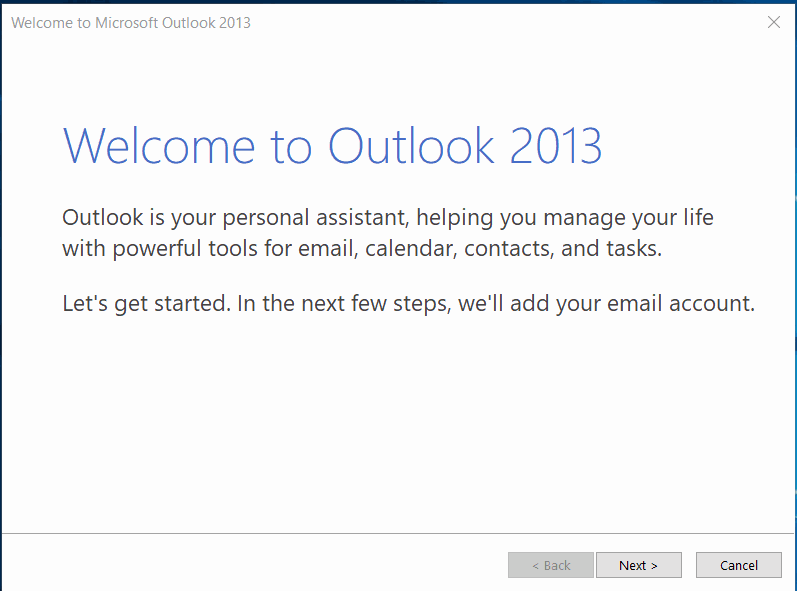
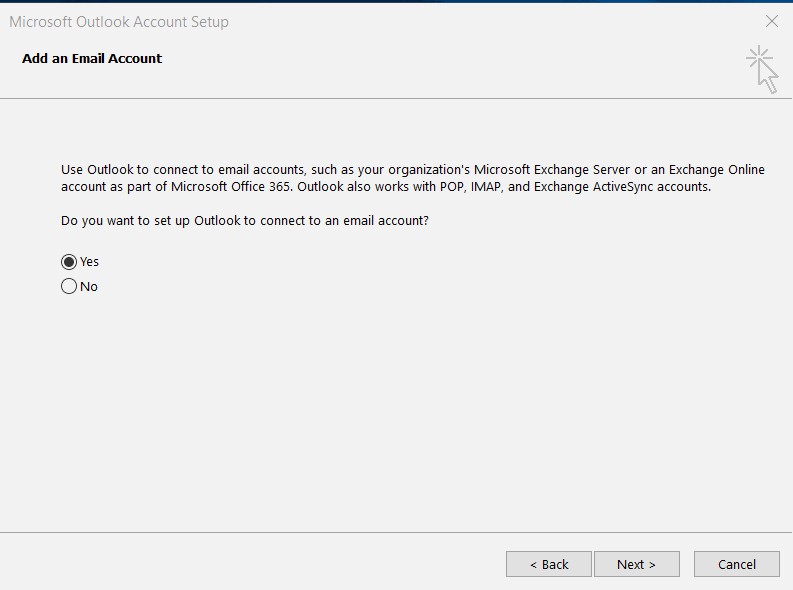
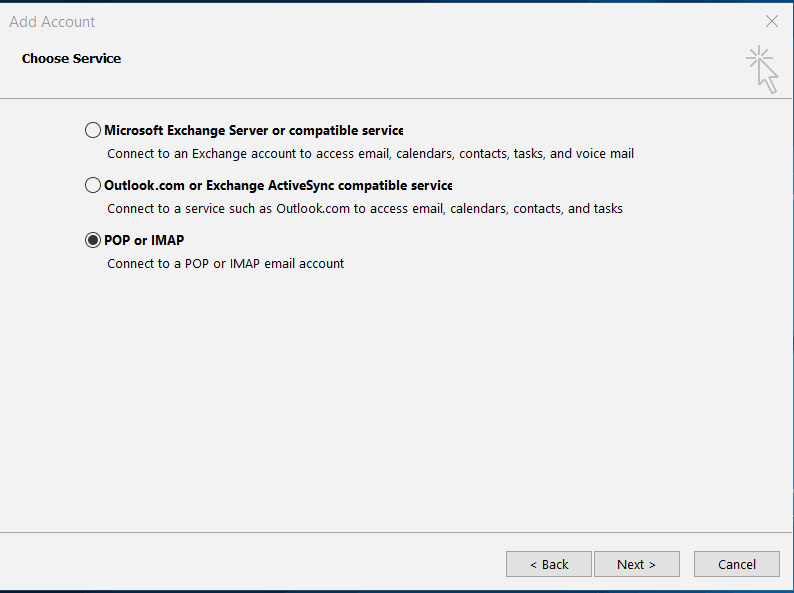
Bạn có thể tải xuống thư từ Email Google Apps và xem chúng bằng một chương trình như Microsoft Outlook, Apple Mail hoặc Thunderbird, ngay cả khi bạn không trực tuyến. Quá trình này được gọi là POP hoặc IMAP và miễn phí cho tất cả người dùng Email Google Apps.

Bước 1: Bật IMAP

Bạn có thể truy xuất thư Email Google Apps / Gmail của mình bằng một ứng dụng hoặc thiết bị hỗ trợ IMAP như Microsoft Outlook hoặc Apple Mail.

-Đăng nhập vào Gmail

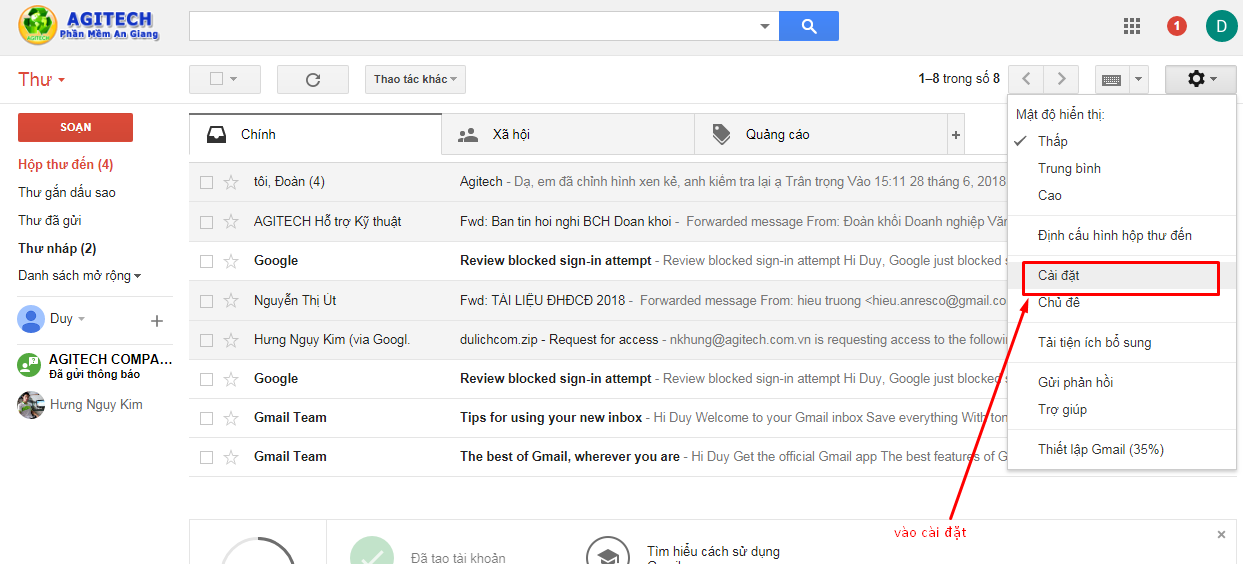
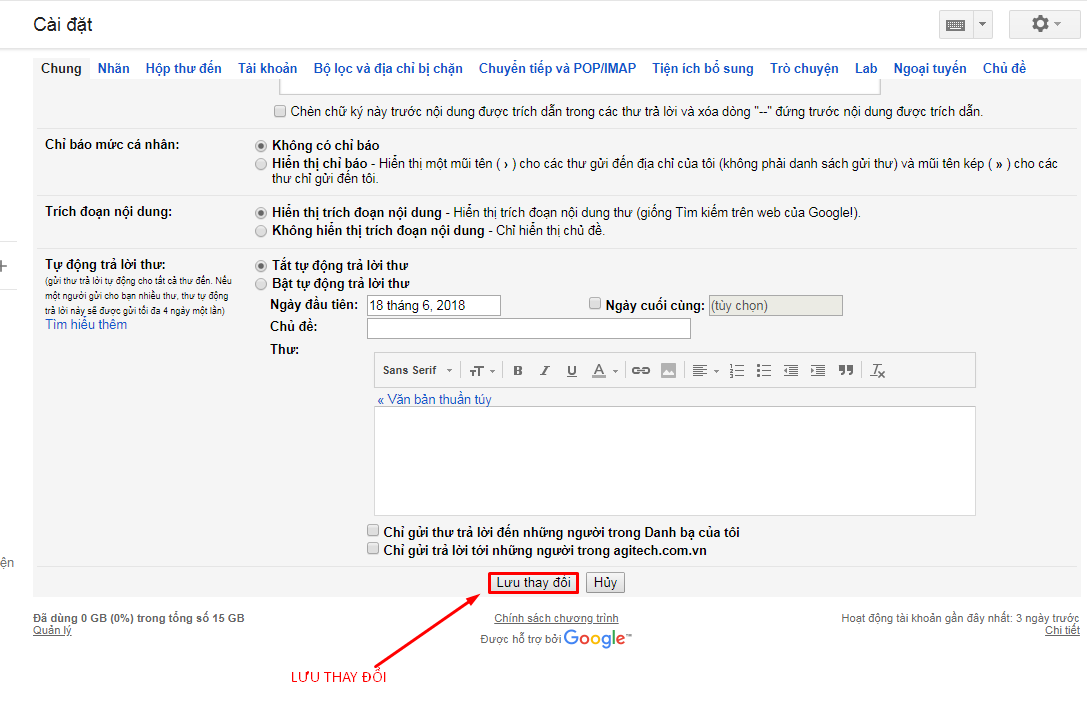
Nhấp vào biểu tượng bánh răng ở phía bên phải, sau đó chọn Cài đặt.

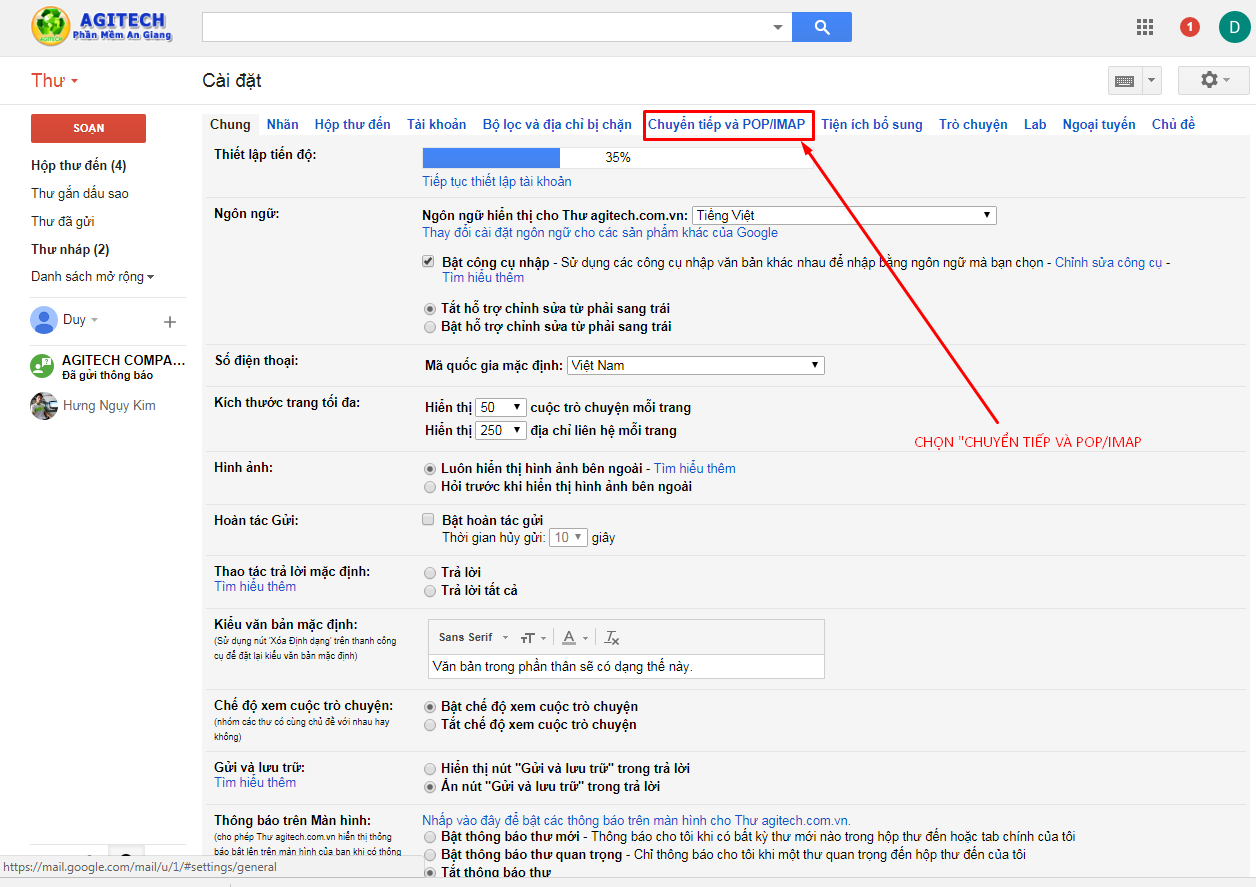
  • Nhấp vào Chuyển tiếp và POP/IMAP.
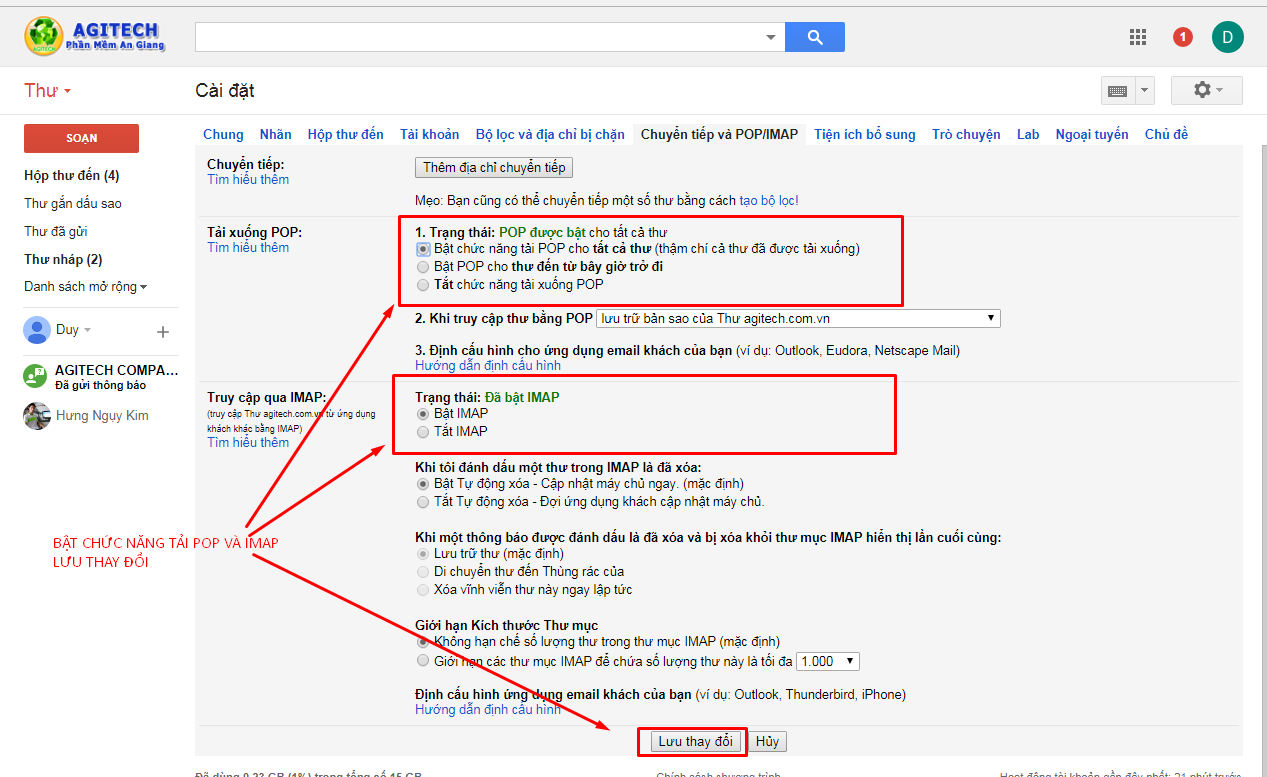
  • Chọn Bật IMAP.
  • Nhấp vào Lưu thay đổi.

Bước 2: Thiết lập ứng dụng của bạn

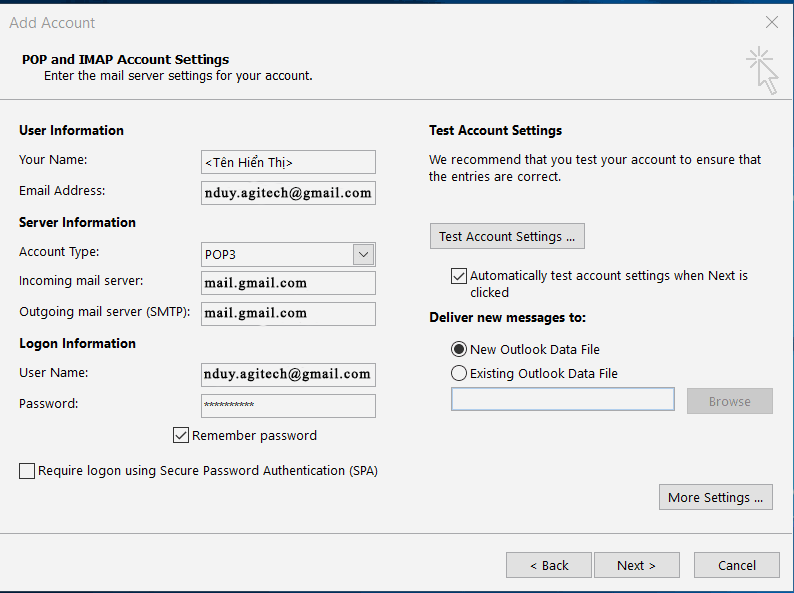
Sử dụng bảng dưới đây để cập nhật ứng dụng của bạn bằng thông tin chính xác.

Máy chủ thư đến (IMAP): imap.gmail.com
Yêu cầu SSL: Có
Cổng: 993
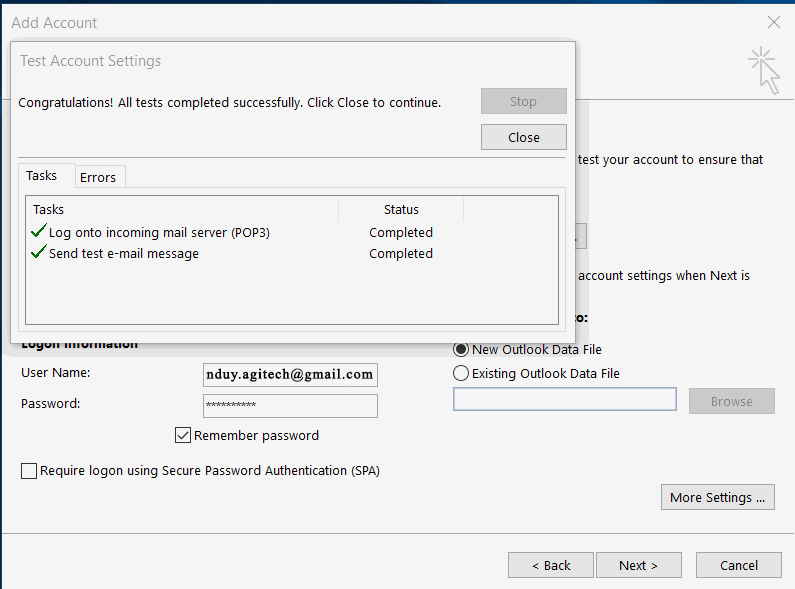
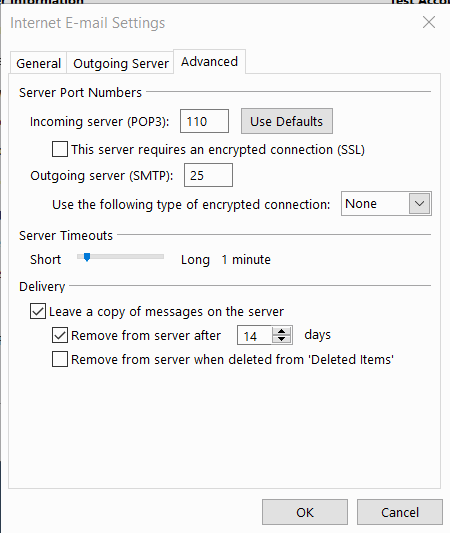
Máy chủ thư đến (POP3): pop.gmail.com
Yêu cầu SSL: Có
Cổng: 995
Máy chủ thư đi (SMTP): smtp.gmail.com
Sử dụng Xác thực: Có
Cổng cho SSL: 465 hoặc 587
Sử dụng cùng cài đặt giống như máy chủ thư đến
Tên đầy đủ hoặc Tên hiển thị: [tên bạn]
Tên tài khoản hoặc Tên người dùng: địa chỉ email đầy đủ của bạn (có bao gồm @gmail.com hoặc @mien_cua_ban.com)
Địa chỉ email: địa chỉ email đầy đủ của bạn (có bao gồm @gmail.com hoặc @mien_cua_ban.com)
Mật khẩu: mật khẩu Email Google Apps / Gmail của bạn

Lưu ý:

  • Nếu bạn có xác minh 2 bước cho tài khoản Google của mình thì bạn có thể cần mật khẩu ứng dụng để đăng nhập.
  • Nếu bạn không có 2 bước xác minh cho tài khoản Google của mình thì bạn có thể cần phải bật các ứng dụng kém an toàn hơn.
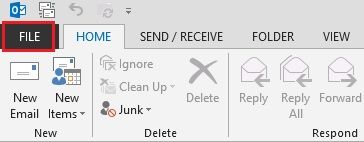
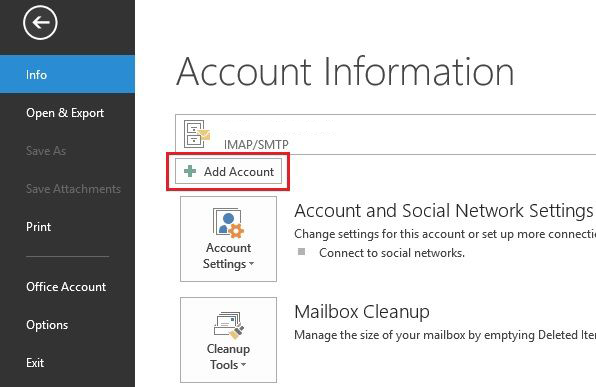
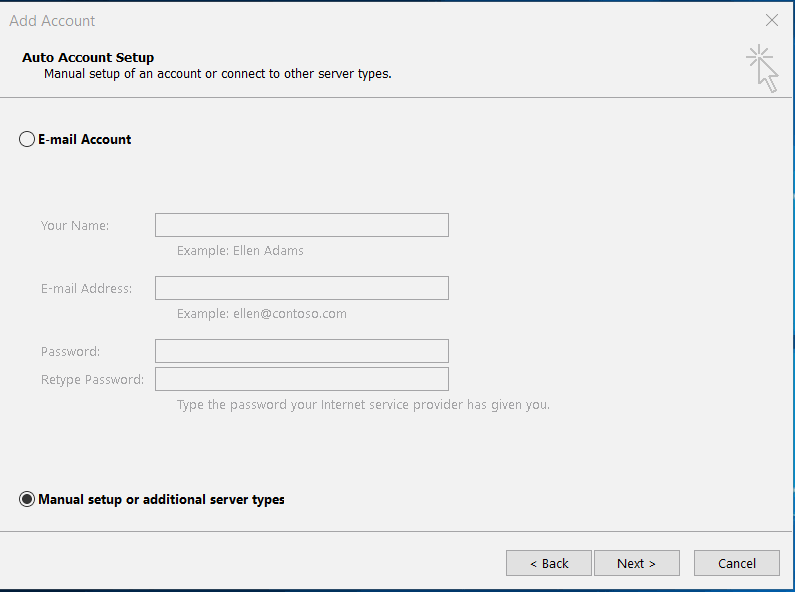
  • Nếu gặp sự cố khi đăng nhập vào Outlook hoặc các ứng dụng email khác, hãy xem cách giải quyết tại đây.

Hướng dẫn vào Gmail trên điện thoại, thêm tài khoản Gmail

Hướng dẫn vào Gmail trên điện thoại, thêm tài khoản Gmail

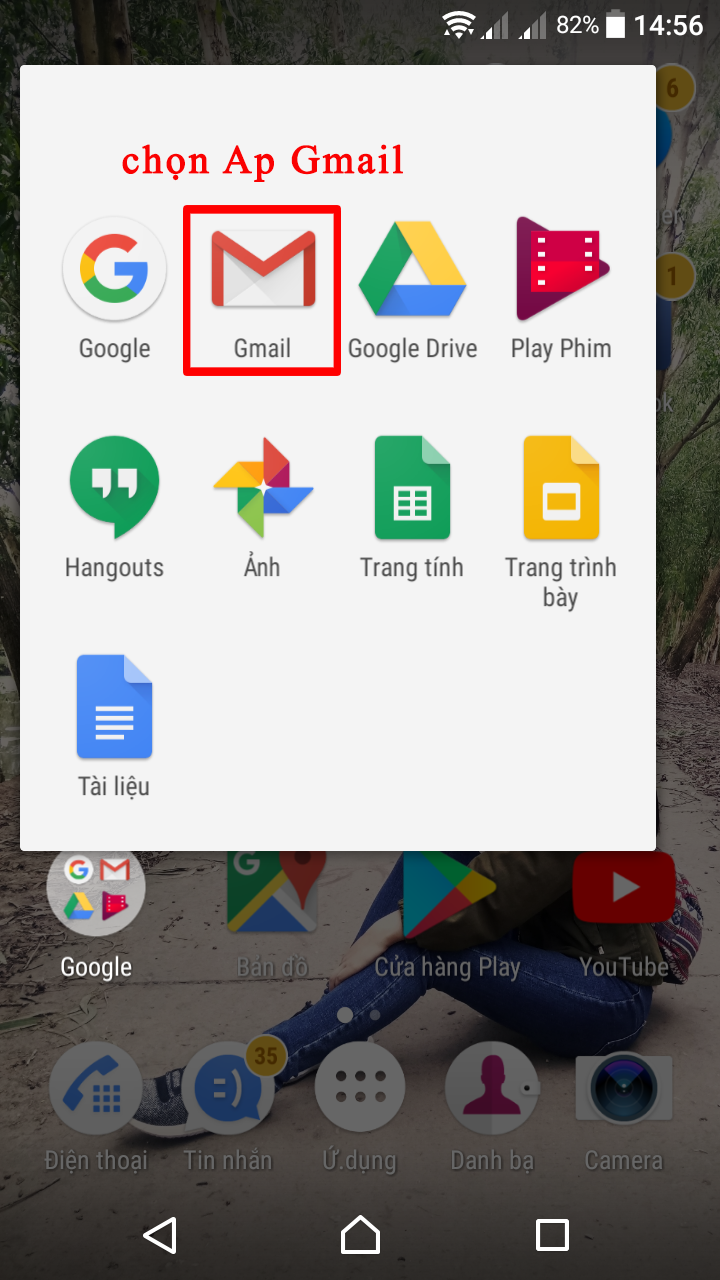
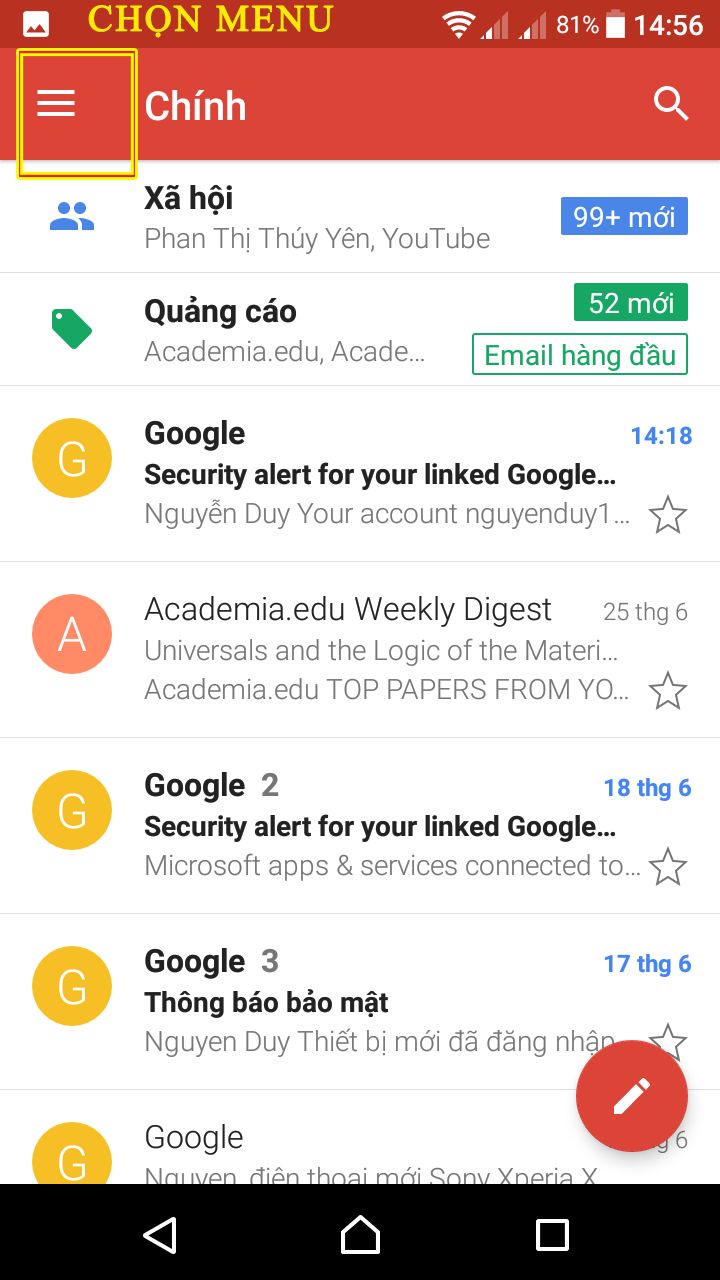
Vào Ap Gmail trên điện thoại.

Chọn menu Gmail

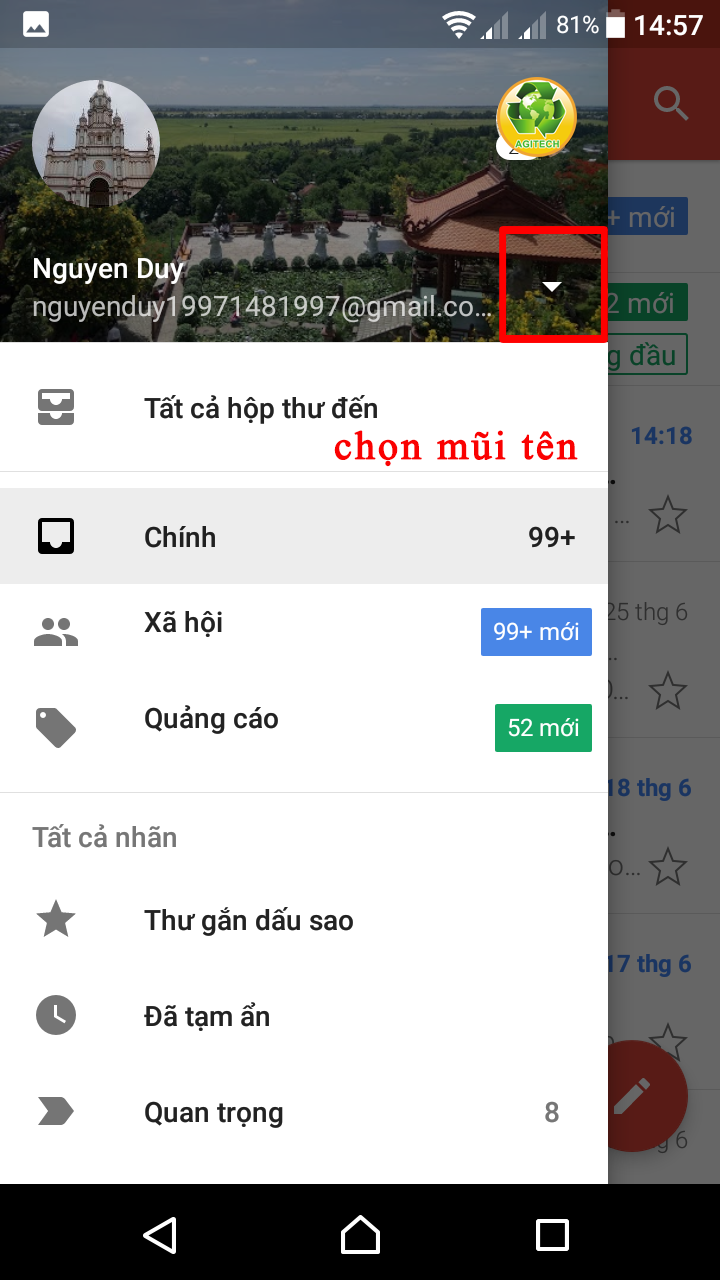
Chọn mủi tên xổ xuống

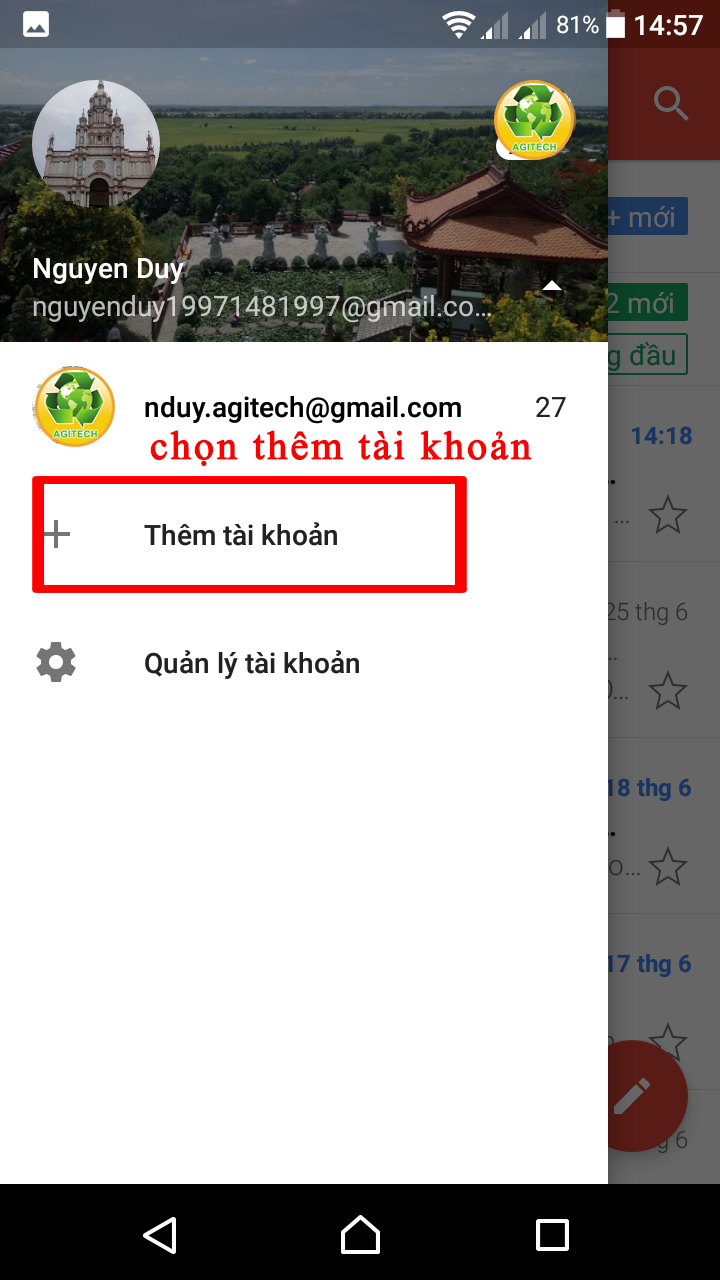
Chọn "Thêm tài khoản"

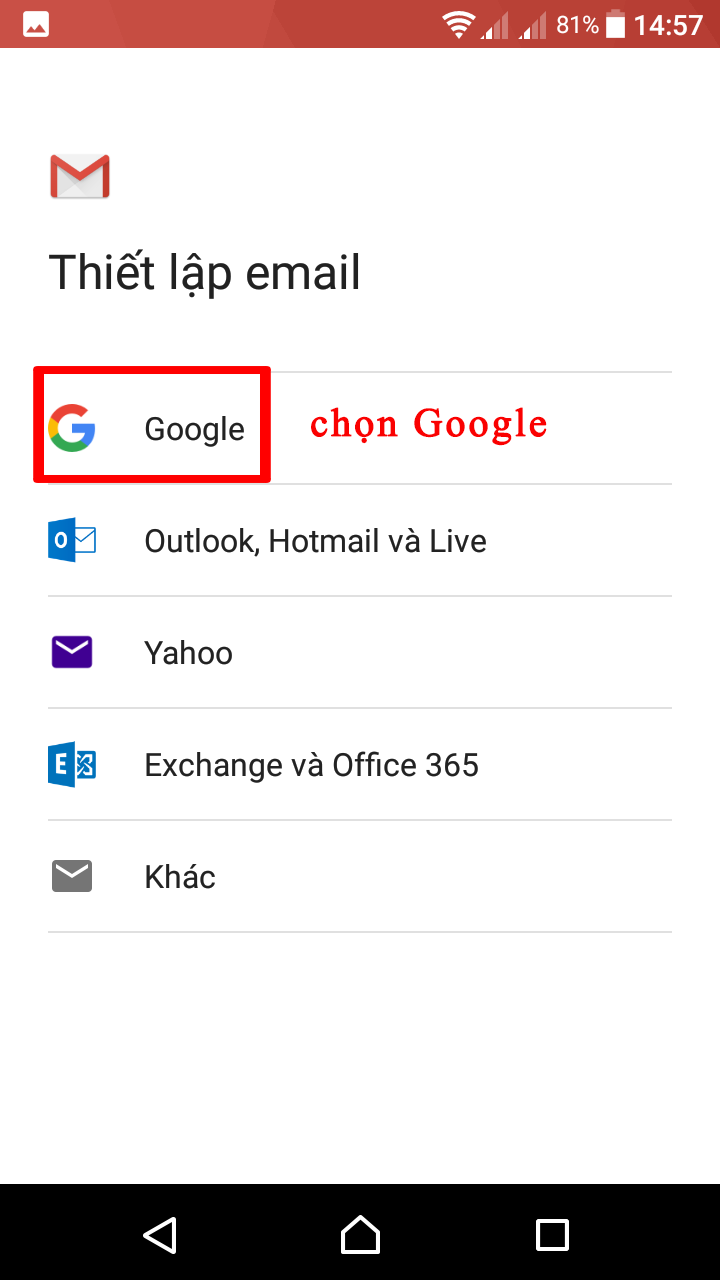
Chon Google

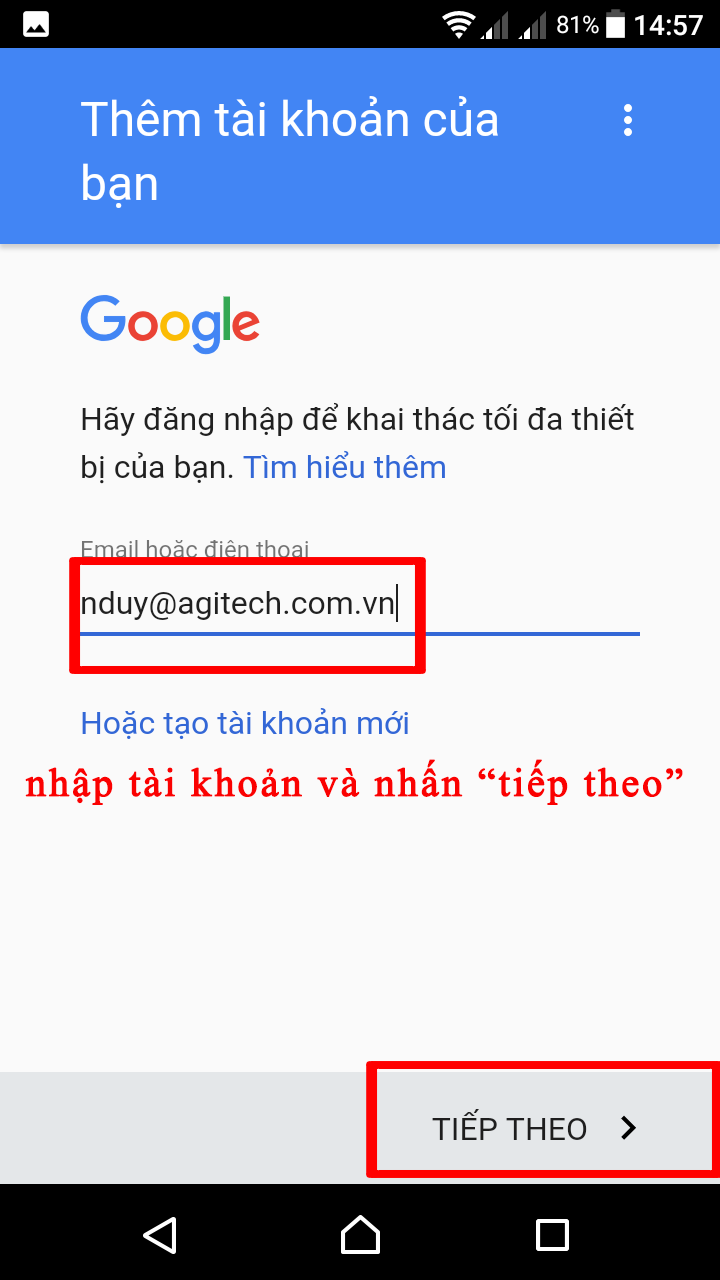
Nhập thông tin tài khoản và nhấn "Tiếp theo"

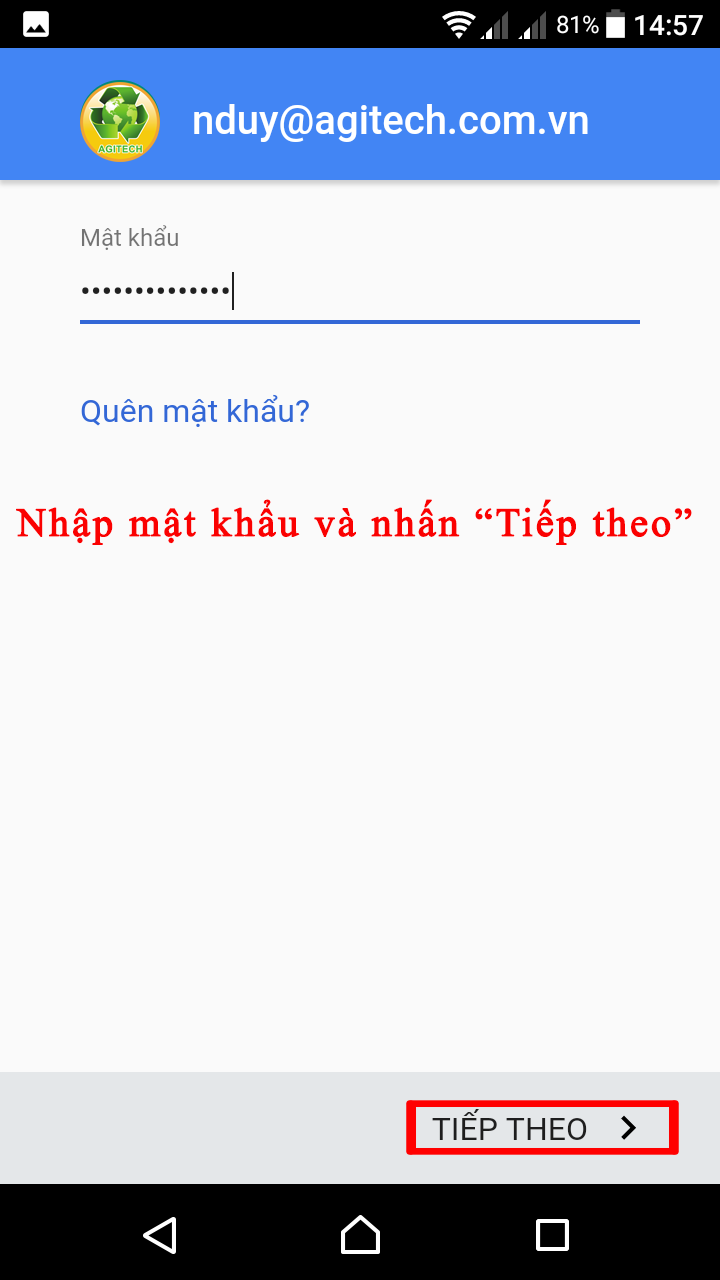
Nhập mật khẩu và nhấn "Tiếp theo"

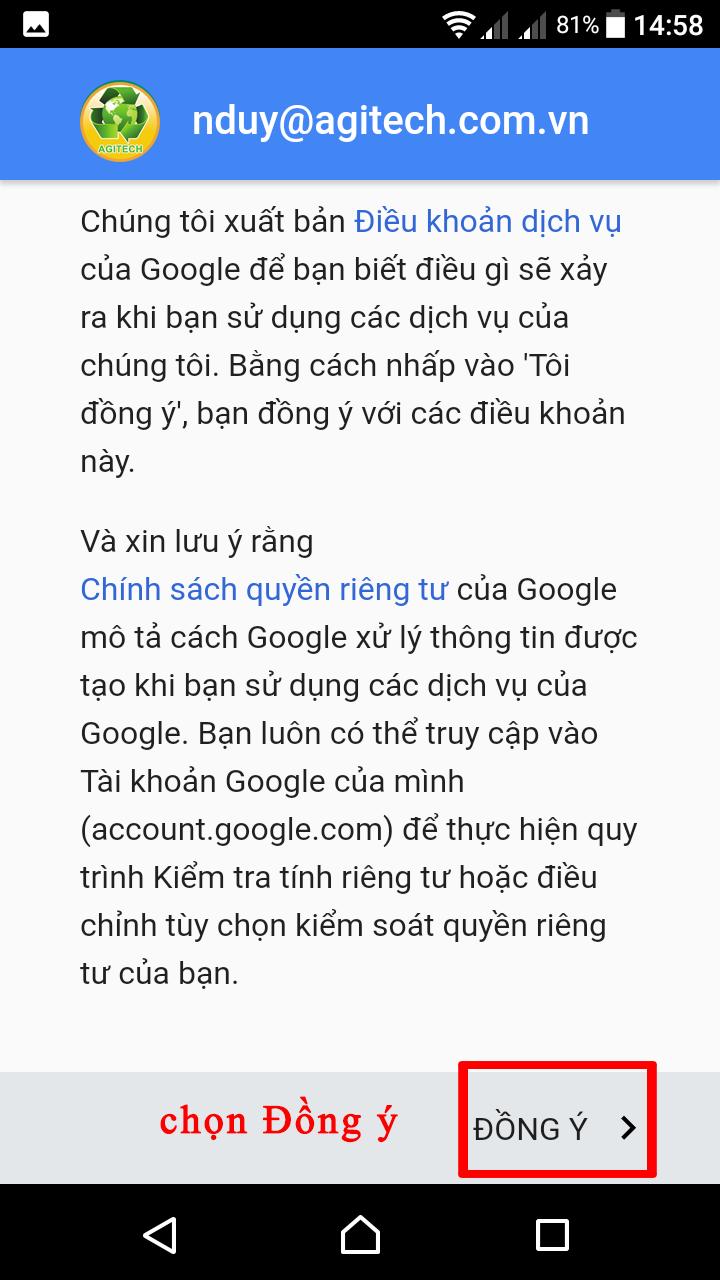
Chọn Đồng ý với những điều khoản của Google.

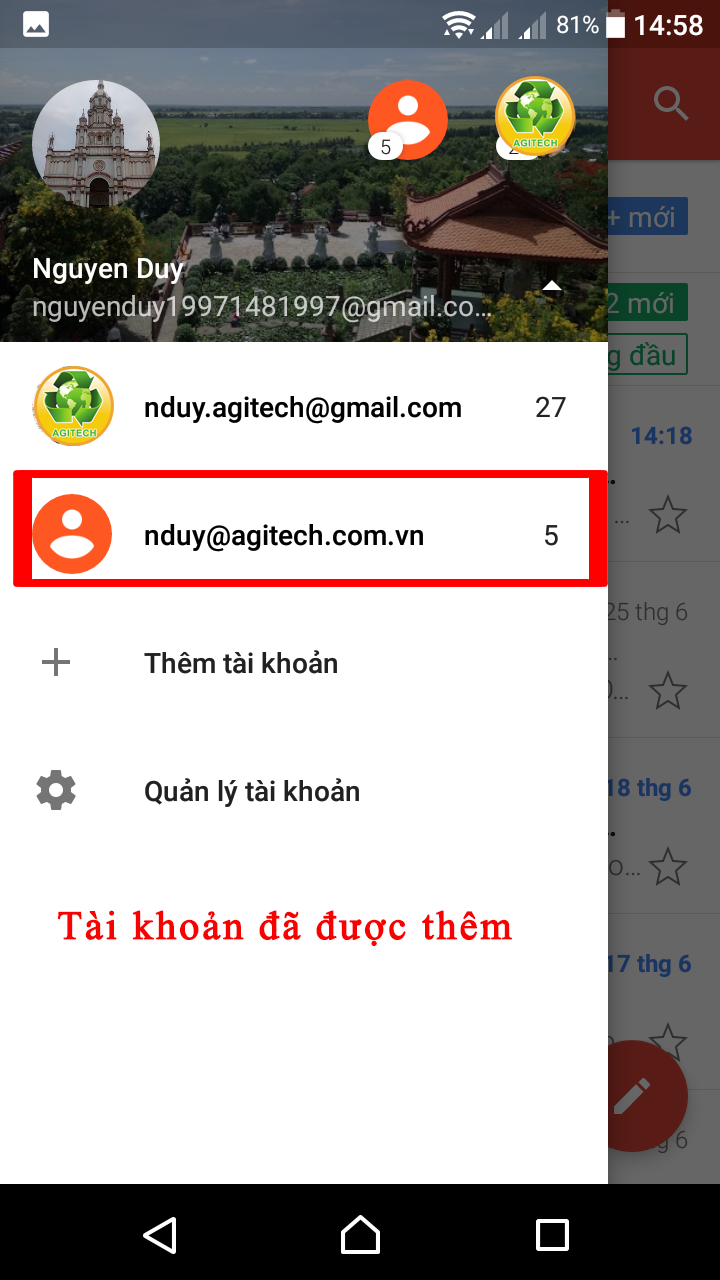
Hoàn thành thêm tài khoản cho Gmail, chúc các bạn thành công.

Hướng dẫn thay đổi ngôn ngữ và tạo chữ ký Email

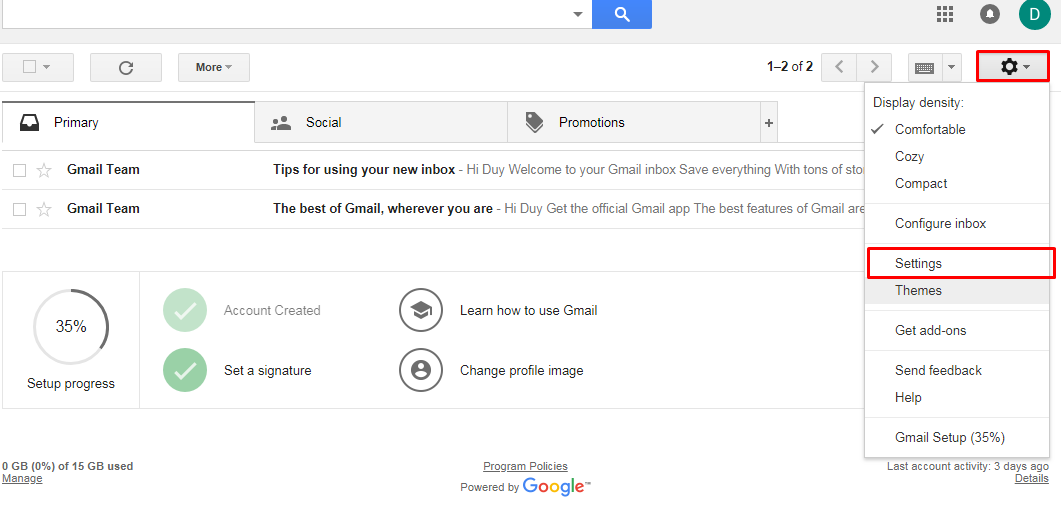
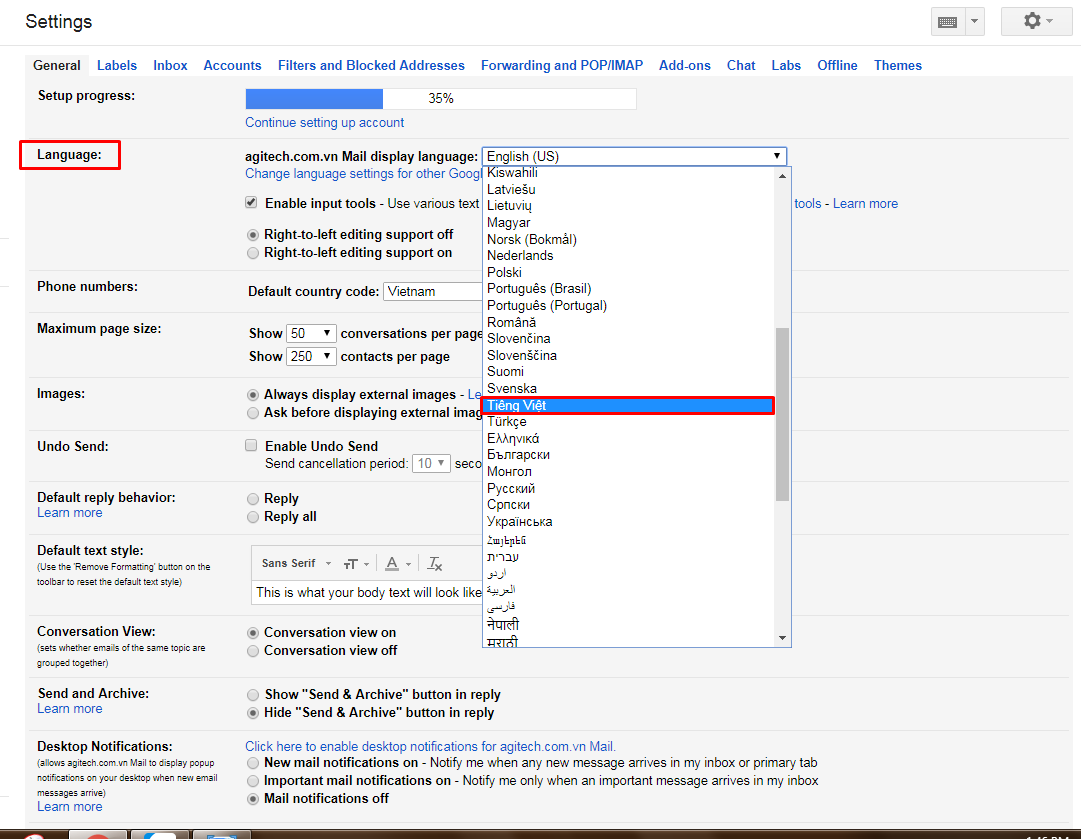
Hướng dẫn thay đổi ngôn ngữ Email từ ngôn ngữ Anh sang Việt. 

Đầu tiên vào Setttings . 

Chọn Settings 

Tìm Language, nhấp vào chọn Tiếng Việt.

Chọn ngôn ngữ Tiếng Việt.

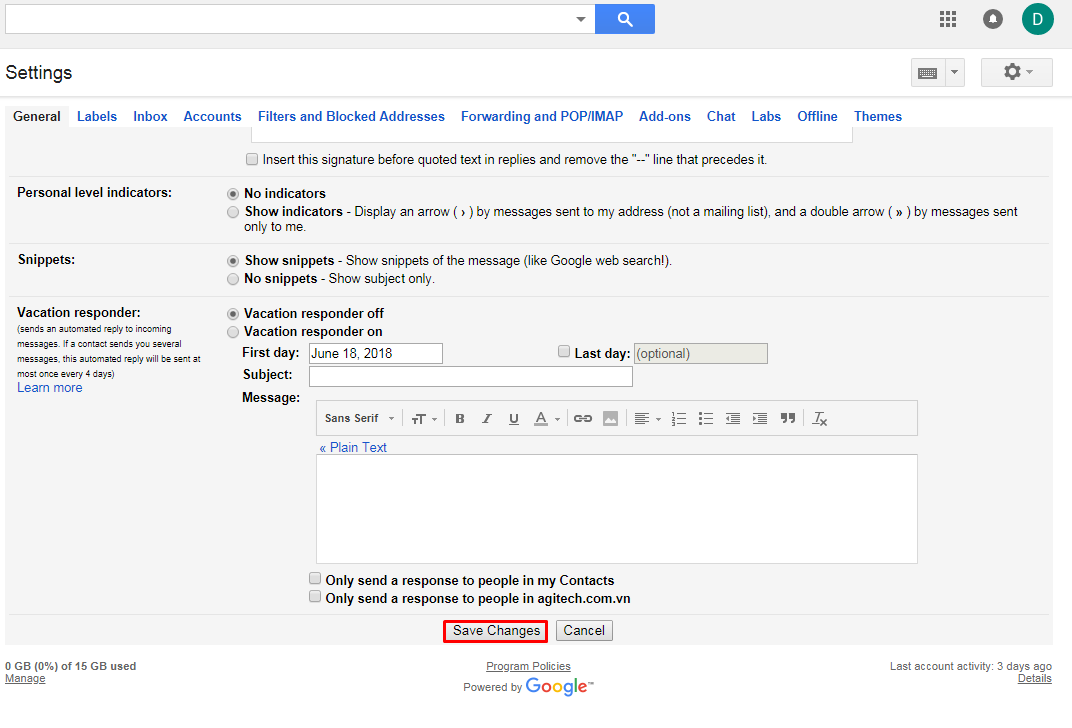
Chọn Save Changes để lưu thay đổi.

Chọn Save Changes.

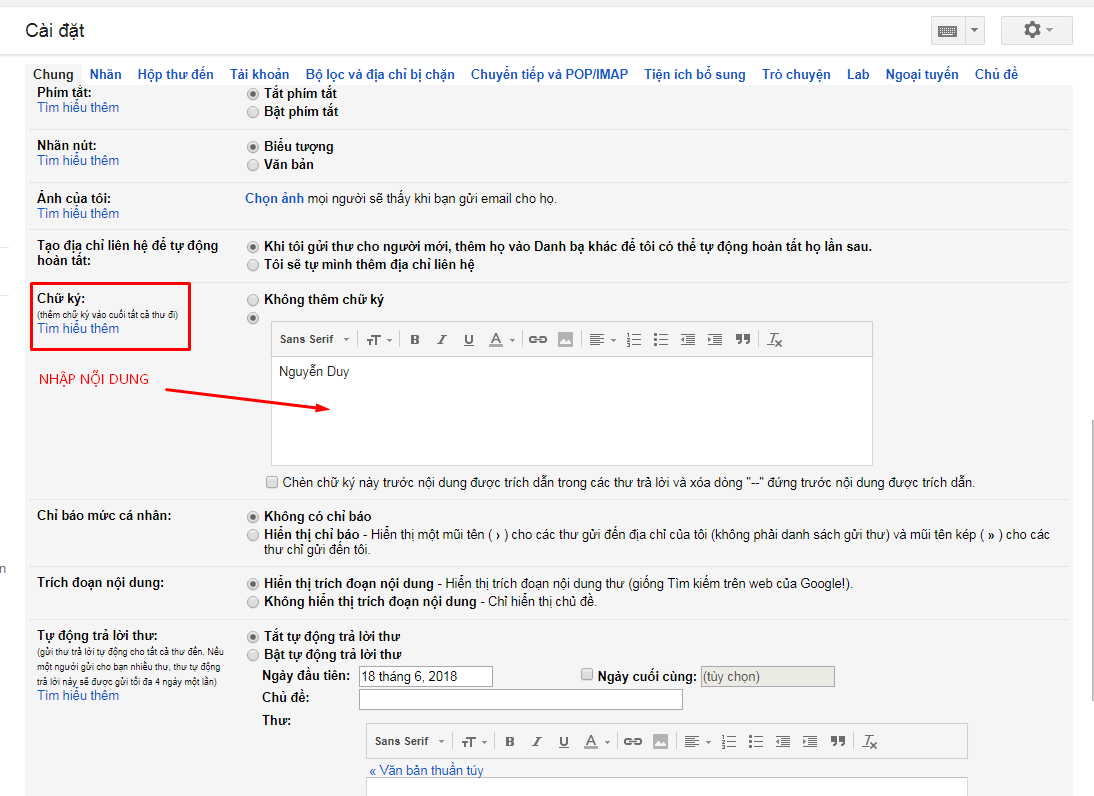
Hướng dẫn tạo chữ ký cho Gmail. Trong phần Cài đặt, tìm Chữ ký.

Nhập nội dung.

  Chọn Save Changes để lưu thay đổi.

Chọn Save Changes.