Giá trả 1 lần hay nhiều lần khi thiết kế website?

Thông thường khi thiết kế website thường trả 3 loại chi phí chính: chi phí mua tên miền, chi phí thuê hosting và chi phí thiết kế website. Các chi phí về mua tên miền và thuê hosting cần chi trả vào lần đầu đăng ký và trả theo định kỳ mỗi năm để gia hạn duy trì trang web. Riêng chi phí thiết kế website chỉ cần trả 1 lần duy nhất, gồm có nhiều mức giá:

+ Gói giới thiệu chọn mẫu Joomla hoặc Agitech Framework : 4.000.000đ

  • Mô tả chức năng (Joomla): Do tiết kiệm chi phí, Agitech đã thiết kế đúng mô hình cho ngành của bạn, Agitech sẽ tối ưu hóa các chức năng cho bạn mà không mất thêm chi phí. (Chức năng liên quan đến hình thức trang web tin tức, không thêm các chức năng lớn).
  • Mô tả chức năng (Agitech Framework):
  • Web tin tức dạng nhỏ (từ 5 đến 10 bài).
  • Lựa chọn giao diện có sẵn (không chỉnh sửa màu và bố cục).

+ Gói bán hàng chọn mẫu Joomla hoặc Agitech Framework: 6.000.000đ

  • Mô tả chức năng (Joomla):
  • Giới thiệu về cửa hàng, doanh nghiệp.
  • Giới thiệu về lĩnh vực kinh doanh.
  • Giới thiệu về sản phẩm.
  • Trình bày về quy trình bán hàng.
  • Trình bày về phương thức thanh toán.
  • Trình bày về quy trình vận chuyển và phương thức đổi trả hàng.
  • Các thủ tục mua hàng trả góp (nếu có).
  • Mô tả chức năng (Agitech Framework):
  • Tên miền: dạng tenbanchon.com(.net ...)
  • Hosting (không gian lưu trữ website) với dung lượng 1.100MB/dữ liệu truyền trong tháng là không giới hạn. 
  • Địa chỉ email: tùy ý dưới dạng  tennhanvien@tenbanchon.com
  • Trang chủ với giao diện đồ họa được thiết kế đẹp, hình ảnh động.
  • Trang giới thiệu, sản phẩm, khuyến mãi, dịch vụ, liên hệ.
  • Thể hiện thông tin bán hàng trực tiếp: thông tin giỏ hàng, hóa đơn, tình trạng mặt hàng...tự động cập nhật vào cơ sở dữ liệu.
  • Khi việc đặt hàng hoàn tất, hệ thống tự động gửi Email vào Admin và gửi tới khách hàng nhằm xác nhận một lần nữa trước khi quá trình mua bán diễn ra.
  • Tiện ích: sơ đồ web, các banner nhỏ quảng cáo các dịch vụ hoặc đối tác, bộ đếm người truy cập.
  • Phần quản trị nội dung: giúp người quản trị tự cập nhật Thêm/ xóa/ sửa nội dung website. Thêm/ xóa/ sửa sản phẩm, danh mục sản phẩm. Cấp phát và thu hồi quyền truy cập website. 

+ Gói giới thiệu tham khảo: 9.000.000đ

  • Hình ảnh, bố cục web thể hiện tính nghệ thuật, giàu biểu cảm, tinh túy đến từng đường nét đúng những gì cần thể hiện cho sản phẩm của mình cũng như quảng bá hình ảnh cho bản thân doanh nghiệp.

+ Gói bán hàng tham khảo: 12.000.000đ

  • Hình ảnh, bố cục web thể hiện tính nghệ thuật, giàu biểu cảm, tinh túy đến từng đường nét đúng những gì cần thể hiện cho sản phẩm của mình cũng như quảng bá hình ảnh cho bản thân doanh nghiệp.

+ Gói Super Star: 15.000.000đ

  • Từ những đặc điểm độc đáo, nổi bật của những gói web trên, gói Super Star ra đời – là sự tổng hợp của yếu tố thẩm mỹ và tính chuyên nghiệp cao. Thể hiện đẳng cấp thương hiệu của bản thân doanh nghiệp, bảo đảm tính duy nhất và độc quyền của website là yếu tố nổi bật của gói này.

Hướng dẫn lập trình javascript gửi thông báo (notification) trên trình duyệt web

 notify agitech

Trong bài viết này tôi sẽ giới thiệu cho các bạn chưa biết cách sử dụng javascript để tạo thông báo trình duyệt (còn được gọi là notification). Thông báo sẽ gửi một nội dung thông báo ngắn cho người đang truy cập. Thông báo còn được ghi xuống notification của window.

Dưới đây là đoạn code mẫu để tạo khi click vào nút "Notify Me". Trong notification có 3 phần chính là:

1. Tiêu đề: điền khi bắt đầu khai báo hàm "new Notification".

2. Nội dung: là giá trị của body trong mảng.

3. Hình đại diện: là giá trị của icon trong mảng.

<html>
	<head>
		<meta http-equiv="Content-Type" content="text/html; charset=UTF-8"/>
	</head>
	<script src="https://ajax.googleapis.com/ajax/libs/jquery/1.11.2/jquery.min.js"></script>
	<script>
		$(document).ready(function() {
			if (Notification.permission !== "granted")
				Notification.requestPermission();
		});
		function notifyMe() {
			if (!window.Notification) {
				console.log('Browser does not support notifications.');
			} else {
				// kiểm tra quyền được gửi notification
				if (Notification.permission === 'granted') {
					// hiển thị thông báo khi đã cấp quyền
					var notify = new Notification('Xin chào!', {
						body: 'Bạn vừa mới cấp quyền gửi thông báo!',
						icon: 'https://agitech.com.vn/images/logo-agitech.png',
					});
				} else {
					// Kiểm tra quyền trước khi được gửi thông báo
					Notification.requestPermission().then(function (p) {
						if (p === 'granted') {
							// hiển thị thông báo
							var notify = new Notification('Xin chào!', {
								body: 'Bạn cần hỗ trợ gì?',
								icon: 'https://agitech.com.vn/images/logo-agitech.png',
							});
						} else {
							console.log('User blocked notifications.');
						}
					}).catch(function (err) {
						console.error(err);
					});
				}
			}
		}
	</script>
	<body>
		<button onclick="notifyMe()">Notify Me</button>
	</body>
</html>

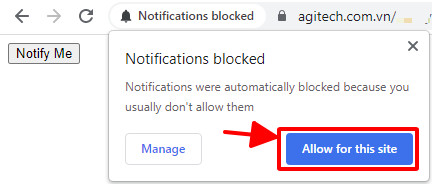
Khi trình duyệt truy cập vào trang sẽ có thông báo yêu cầu bật cho phép trang gửi thông báo.

Các bạn lưu ý là trang phải có SSL (sử dụng đường dẫn HTTPS) mới có thể gửi thông báo.

Nếu các bạn dang chạy dưới localhost thì sẽ không yêu cầu phải có SSL. Để cấp quyền cho trang được phép gửi thông báo trên trình duyệt bằng cách click vào "Allow for this site" như hình sau:

cap quyen thong bao

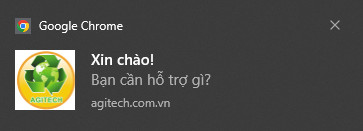
Khi click vào nút "Notify Me" bạn sẽ nhận thông báo như hình:

mau nhan thong bao

Hy vọng bài viết này giúp cho các bạn đang cần sử dụng để xây dựng trang web của mình thêm tinh tế và chuyên nghiệp hơn.

Chúc các bạn thành công!

Chia sẻ: Ngụy Kim Hưng

Hướng dẫn tự động sao lưu cơ sở dữ liệu (database) định kỳ trên host Linux

huong tu dong sao luu database

Trong bài viết này tôi sẽ chia sẻ cho các bạn đang quản lý hosting Linux muốn tự dộng sao lưu cơ sở dữ liệu database định kỳ (mỗi ngày, mỗi tuần, mỗi tháng,...). Thường thì một số hosting có sẵn chức năng backup để sao lưu định kỳ không chỉ database mà còn sao lưu luôn cả source web. Nhưng đỗi với một trang có nguồn tài nguyên quá lớn thì cách sao lưu cả source web sẽ làm tốn bộ nhớ của host hoặc khi sao lưu sẽ ảnh thưởng đến web dang hoạt động.

Dưới đây sẽ là cách giúp bạn chỉ sao lưu cơ sở dữ liệu mỗi ngày.

Bước 1: Tạo 1 file backup.sh trên đường dẫn thư mục của user "/home/user/backup.sh". Sao chép nội dung bên dưới vào file và nhập cấu hình thông tin sao lưu database và lưu lại.

# Thông tin Database
 user="Tên user database"
 password="Mật khẩu user database"
 db_name="Tên database"
# Đường dẫn lưu file sao lưu và thời gian để tạo tên file
 backup_path="/home/user/backup"
 date=$(date +"%d-%m-%Y")
# Cấu hình quyền file được tạo
 umask 177
# Lệnh chạy sao lưu thành file .gz
 mysqldump -u $user -p$password $db_name | gzip > $backup_path/$db_name-$date.sql.gz

# Xóa các file sao lưu quá 30 ngày
# find $backup_path/* -mtime +30 -exec rm {} \;

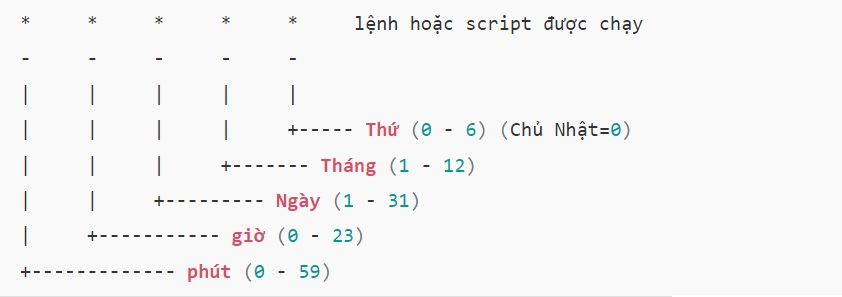
Bước 2: Cấu hình Cronjob thêm dòng lệnh command sau với thời gian muốn sao lưu định kỳ:

bash /home/user/backup.sh

Tham khảo thời gian cấu hình chạy lệnh command hình bến dưới,

thoi gian scronjob

Chúc các bạn thành công!

Chia sẻ: Ngụy Kim Hưng

Hướng dẫn cách sửa lỗi 0x0000011b cài máy in qua mạng

Windows cannot connect to printer lỗi 0x0000011b

Ngày 15/9/2021 Microsoft tung bản vá Cumulative Update for Windows Để fix lỗi bảo mật PrintNightmare. Tuy nhiên sau khi cập nhật thì một số các máy tính báo lỗi 0x0000011b và không thể kết nối máy in để in qua mạng được.

Đọc qua nhiều trang được hướng dẫn cách tôi đã đúc kết được 3 cách xử lý sau:

Cách 1: Sửa lỗi error 0x0000011b không in được qua mạng bằng cách gỡ bản cập nhật.

Các bản cập nhật của Microsoft luôn làm chúng ta đau đầu. Hệ thống đang chạy ổn định thì cập nhật 1 cái làm bao việc bị đình trệ. Nhiều công ty yêu cầu IT tắt cập nhật cho server để đảm bảo việc hoạt động liên tục. Cách này tiện nhưng cũng gây ra nhiều rủi ro vì các lỗ hổng bảo mật không được fix kịp thời. Nếu bạn chấp nhận việc này thì hãy gỡ bản cập nhật tháng 9/2021 ra khỏi hệ thống.

Cách làm:

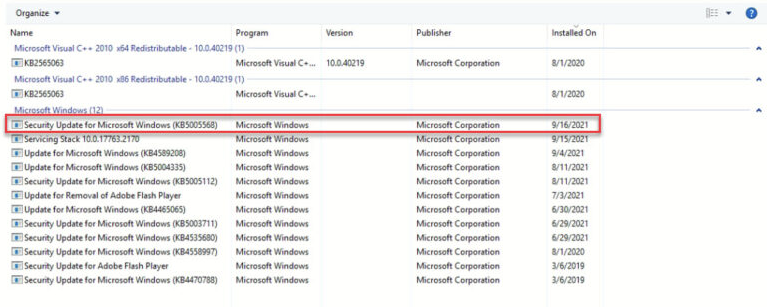
Đầu tiên vào run gõ Control.cpl và Enter tiếp đó tìm => Programs and Features

Click View Installed updates Ở bên trái

go ban kb5005568

Gỡ bản cập nhật windows update tháng 9/2021

Gỡ Bản update cài 15/9 hoặc 16/9 (KB5005563 hay KB5005568 tuỳ bản windows 10 bạn đang dùng)

Khởi động lại máy! và bạn đã có thể in được.

Nếu lỗi quay trở lại sau vài ngày thì có thể bạn cần tắt windows update.

Nếu bạn lỡ update lên bản mới không thể gỡ bỏ KB5005568 thì vẫn còn 2 cách sau:

Cách 2: Thao tác trên client để add máy in qua mạng.

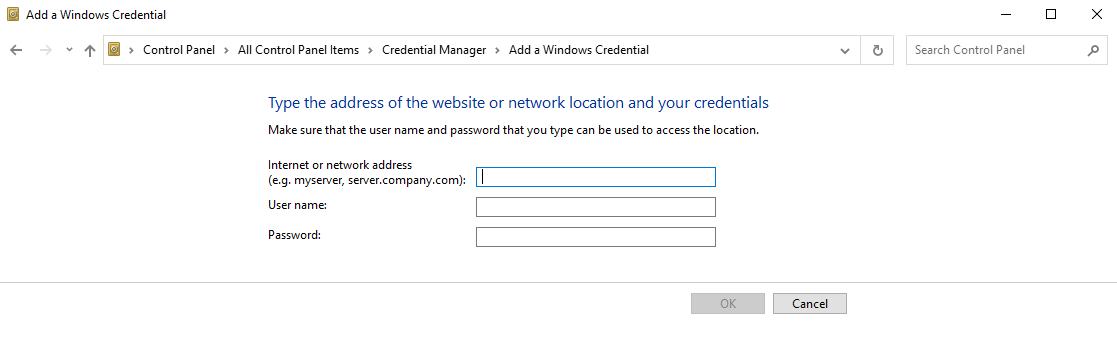
Vào control Panel, chọn mục Windows Credentials

Click vào Add a Windows credential

them window credential

Nhập địa chỉ IP hoặc server name (tên máy tính có gắn máy in) vào mục Internet or network address

Username: guest

Password: <bỏ trống>

Bấm Ok save lại và thoát khỏi Credential Manager

Đến đây bạn có thể add printer bình thường (Có thể phải gỡ máy in cũ ra rồi add lại).

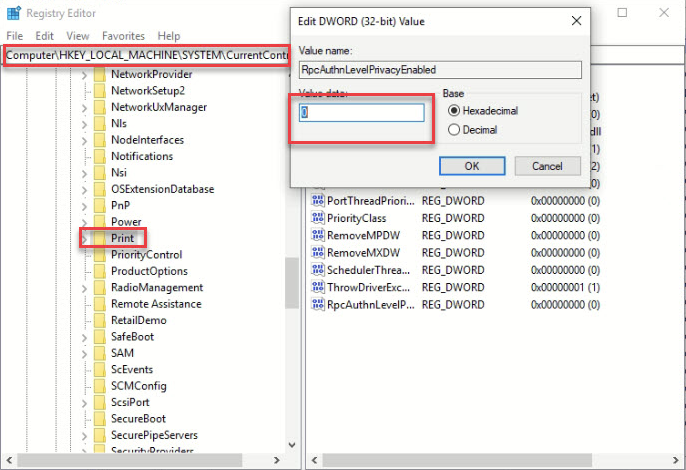
Cách 3: Add key RpcAuthnLevelPrivacyEnabled trong Regedit Print (trên máy chủ cài máy in).

Bước 1: Mở regedit.exe

Tìm đến khoá “HKEY_LOCAL_MACHINE\System\CurrentControlSet\Control\Print”

Tạo thêm 1 DWORD (32-bit) với tên: RpcAuthnLevelPrivacyEnabled đặt giá trị là 0

add key sua loi priter

Bước 2: Restart lại Print Spooler service.

Lúc này bạn có thể thêm máy in từ client và in bình thường!

Hoặc bạn có tạo file batch để làm toàn bộ các công việc trên với nội dung sau:

@echo off
cls
echo.
echo "Fixing registry value..."
echo.
REG ADD HKEY_LOCAL_MACHINE\System\CurrentControlSet\Control\Print\ /f /v RpcAuthnLevelPrivacyEnabled /t REG_DWORD /d 0


echo.
echo "Restarting Print Spooler Service"
pause
echo.
net stop spooler
net start spooler
pause

Rồi lưu file dưới tên .cmd rồi chạy với quyền Administrator nhé.

Chúc bạn thành công!

Tên Miền, Hosing, SEO là gì ?

1. Tên miền là gì ?

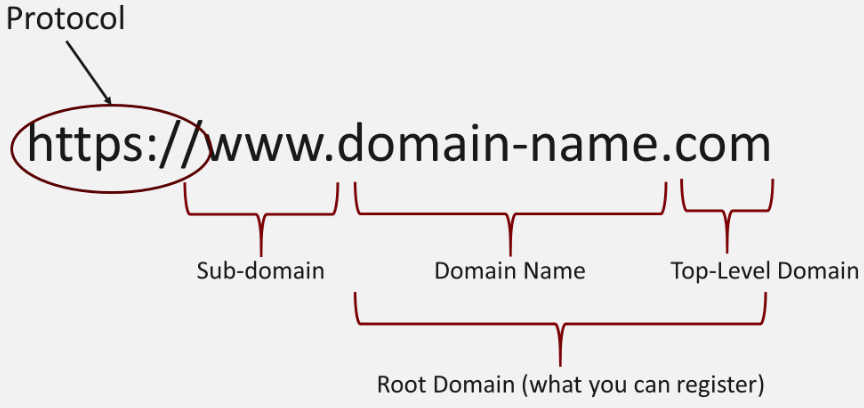
Tên miền (domain) là địa chỉ trang web của website mà mọi người gõ vào thanh địa chỉ của trình duyệt web để truy cập trang web của bạn.

2. Hosing là gì ?

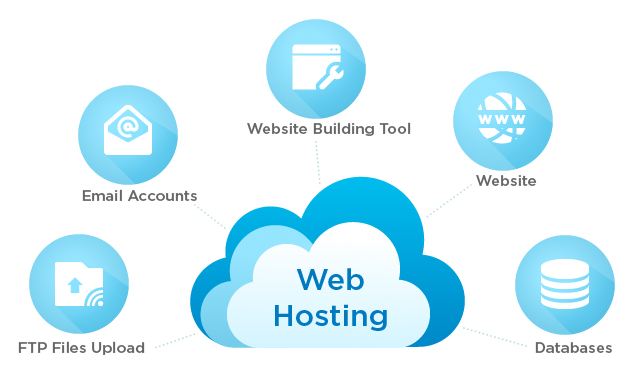
Hosing là là không gian lưu trữ được chia nhỏ từ server giúp đăng tải dữ liệu, xuất bản website, hoặc ứng dụng trên internet.

3. SEO là gì ?

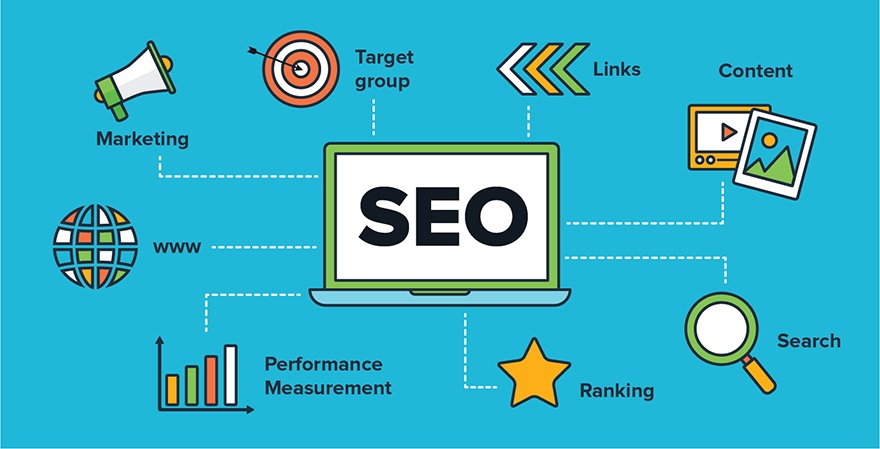
SEO (Search Engine Optimization) là tối ưu hóa công cụ tìm kiếm, là tập hợp các giải pháp nhằm mang về cho website của bạn các lượt truy cập chất lượng và miễn phí từ những công cụ tìm kiếm như Google, Yahoo hay Bing.